1、首先用Word打开一份文档,可以看到,此时两串数字的格式不一致。
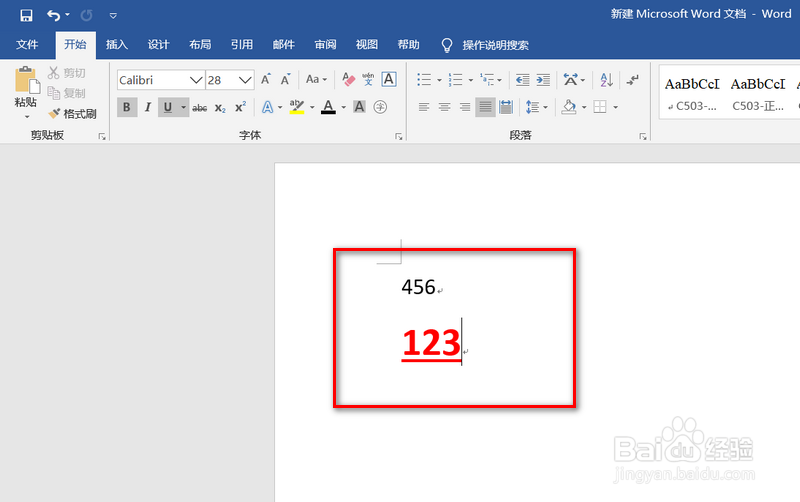
2、选中下方的那串数字绵季菌,态蕉然后鼠标点击上方【开始】里面的【格式刷爹民】按钮。

3、然后用鼠标把上方的文字选中,然后松开鼠标左键,可以看到此时上方文字的格式与下方文字一致了。

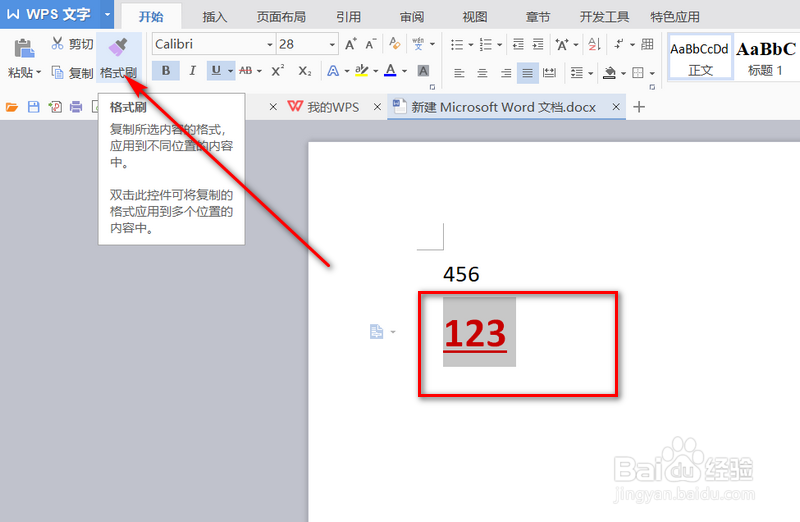
4、同样的,用WPS文字打开该文档,选中下方的文字,然后鼠标点击上方【开始】里面的【格式刷】按钮。
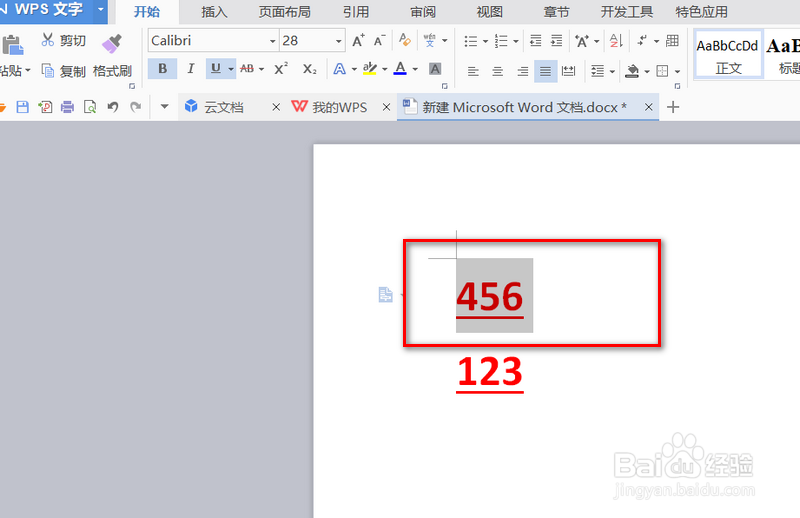
5、同样的,用鼠标把上方的文字选中,然后松开鼠标左键,可以看到此时上方文字的格式与下方文字一致了。
1、1.首先用Word打开一份文档,可以看到,此时两串数字的格式不一致。
2.选中下方的那串数字,然后鼠标点击上方【开始】里面的【格式刷】按钮。
3.然后用鼠标把上方的文字选中,然后松开鼠标左键,可以看到此时上方文字的格式与下方文字一致了。
4.同样的,用WPS文字打开该文档,选中下方的文字,然后鼠标点击上方【开始】里面的【格式刷】按钮。
5.同样的,用鼠标把上方的文字选中,然后松开鼠标左键,可以看到此时上方文字的格式与下方文字一致了。
