Ps如何制作粉笔画效果?

 时间:2026-04-21 18:52:57

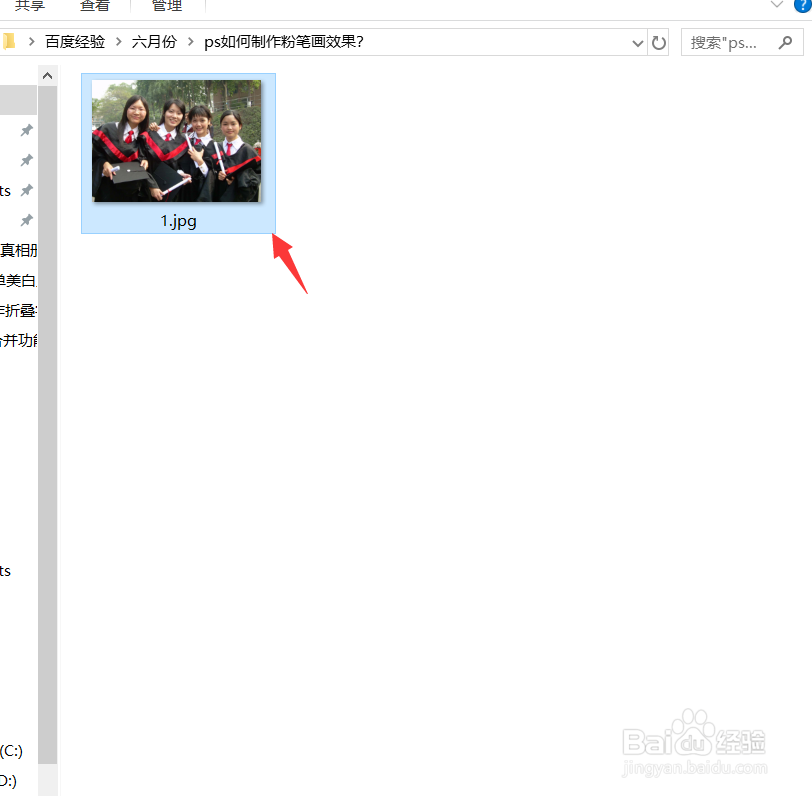
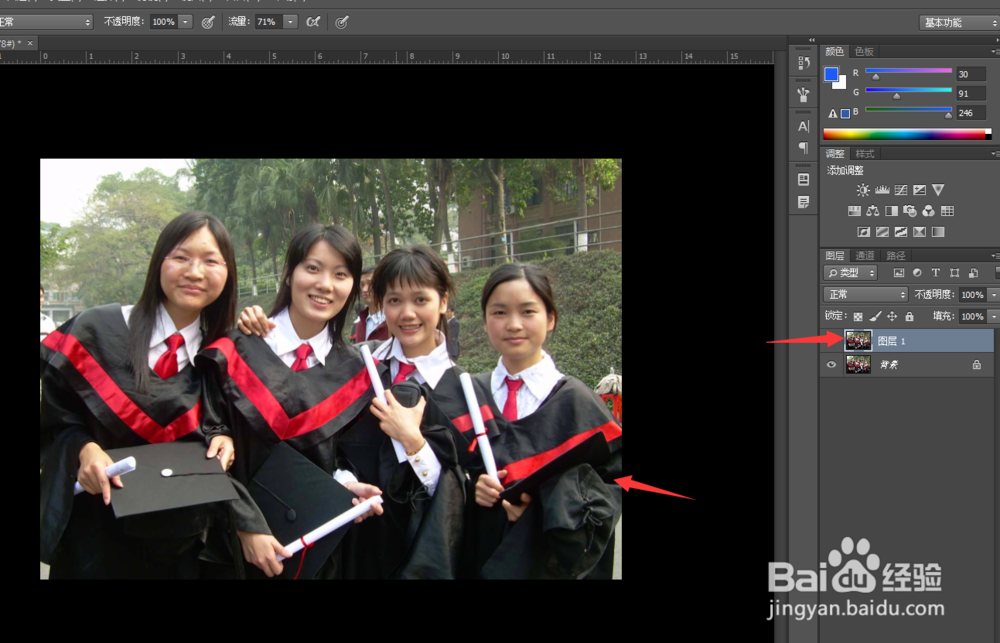
1、为了方便制作粉笔画,我们需要准备素材,素材最好的人物像,背景不要太杂乱,如下图所示,小编已经准备好了图片。
Ps如何制作粉笔画效果?

2、准备好图片之后,我们打开ps软件,将其拖入到ps操作区域,中并霸况复制背截牺闲景图针披层。
Ps如何制作粉笔画效果?

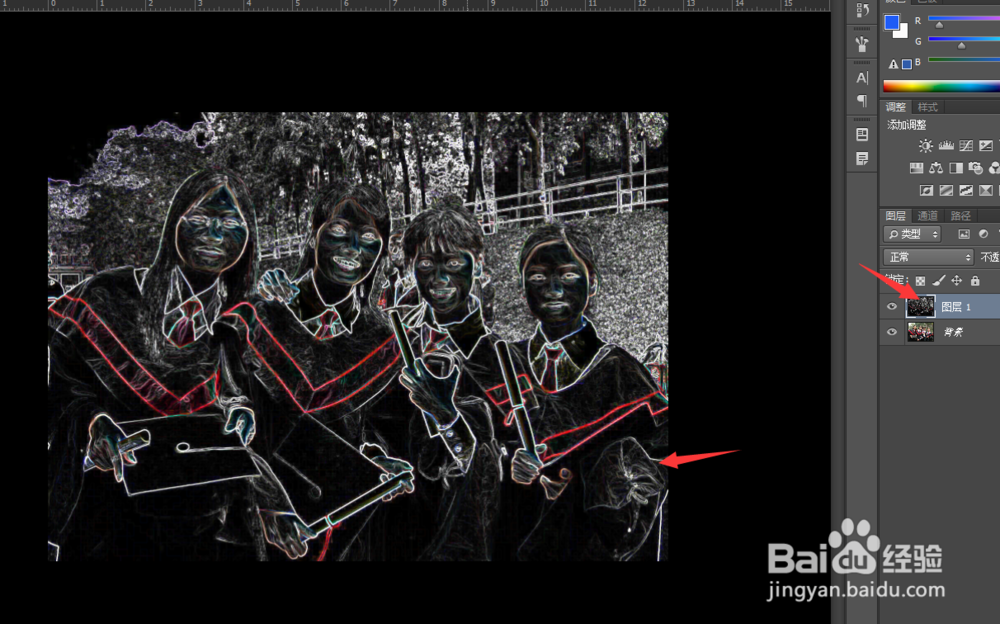
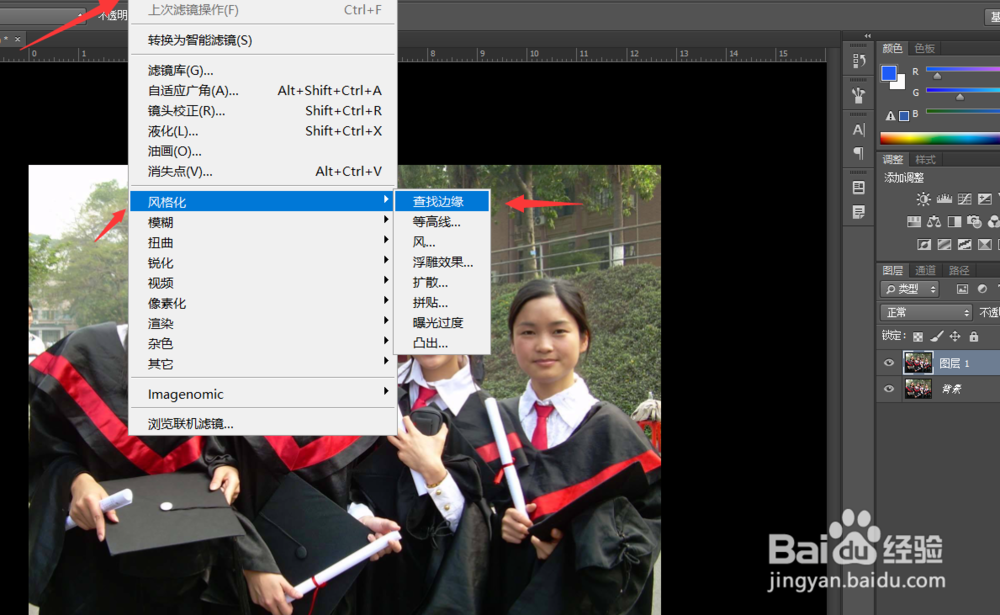
3、复制完背景图层之后,我们选中复制的图层,点击上方的滤镜,选择风格化,再点击查找边缘。
Ps如何制作粉笔画效果?

Ps如何制作粉笔画效果?

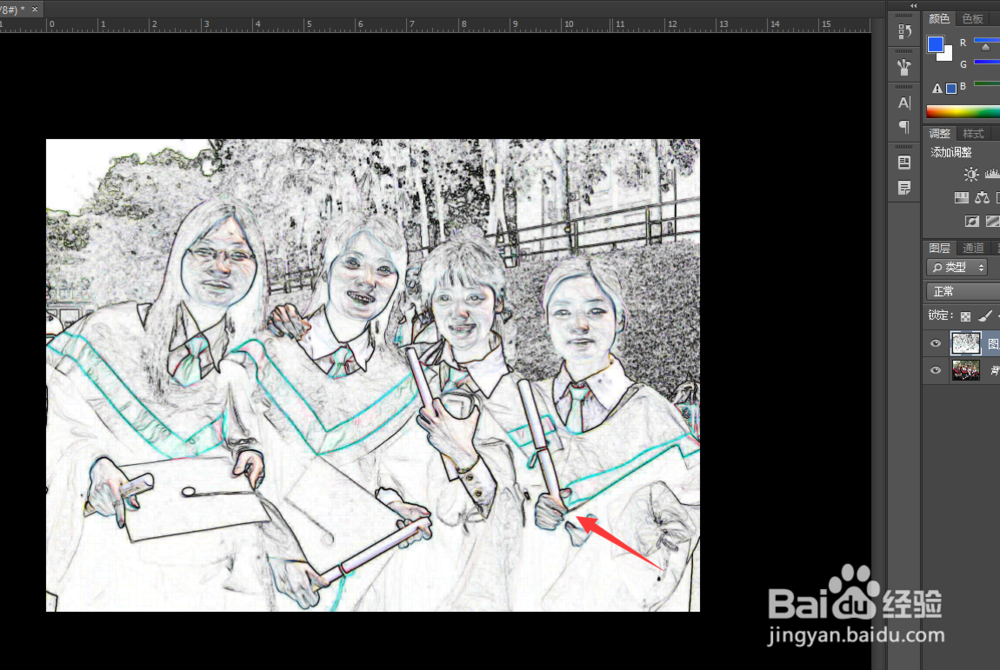
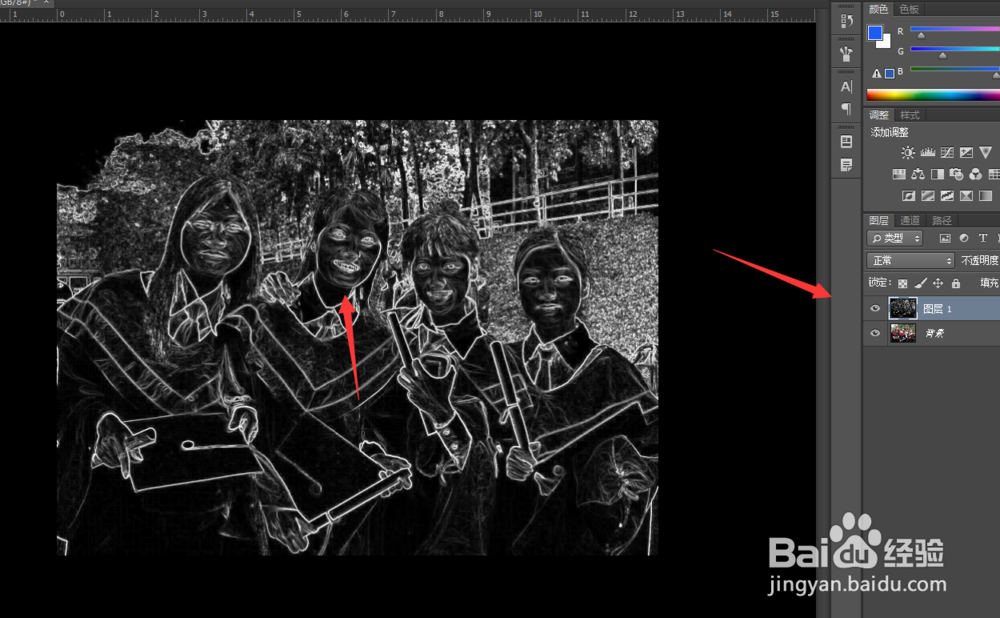
4、接着我们在查找边缘的基础上,按下CTRL键加I键,设置颜色反向。

Ps如何制作粉笔画效果?

5、然后我们在反向的基础上,按下CTRL键加shift键加u键,将画面进行去色。
Ps如何制作粉笔画效果?

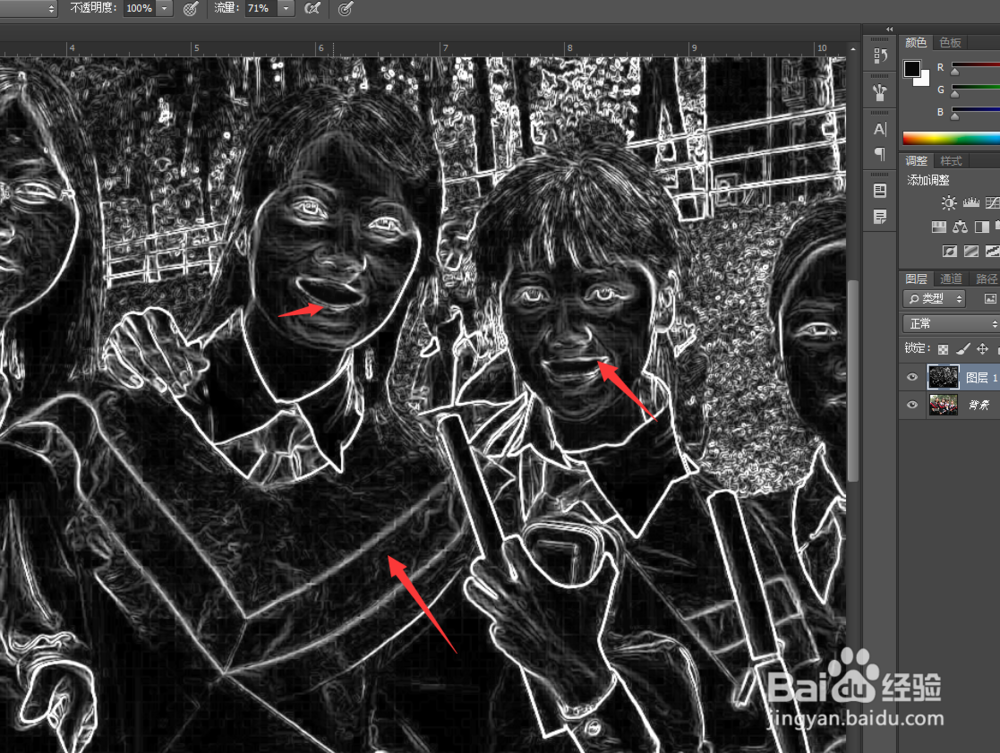
6、接着我们设置前景色为黑色轻轻涂抹人物的牙齿,对画面细节进行简易修饰,如下图所示。
Ps如何制作粉笔画效果?

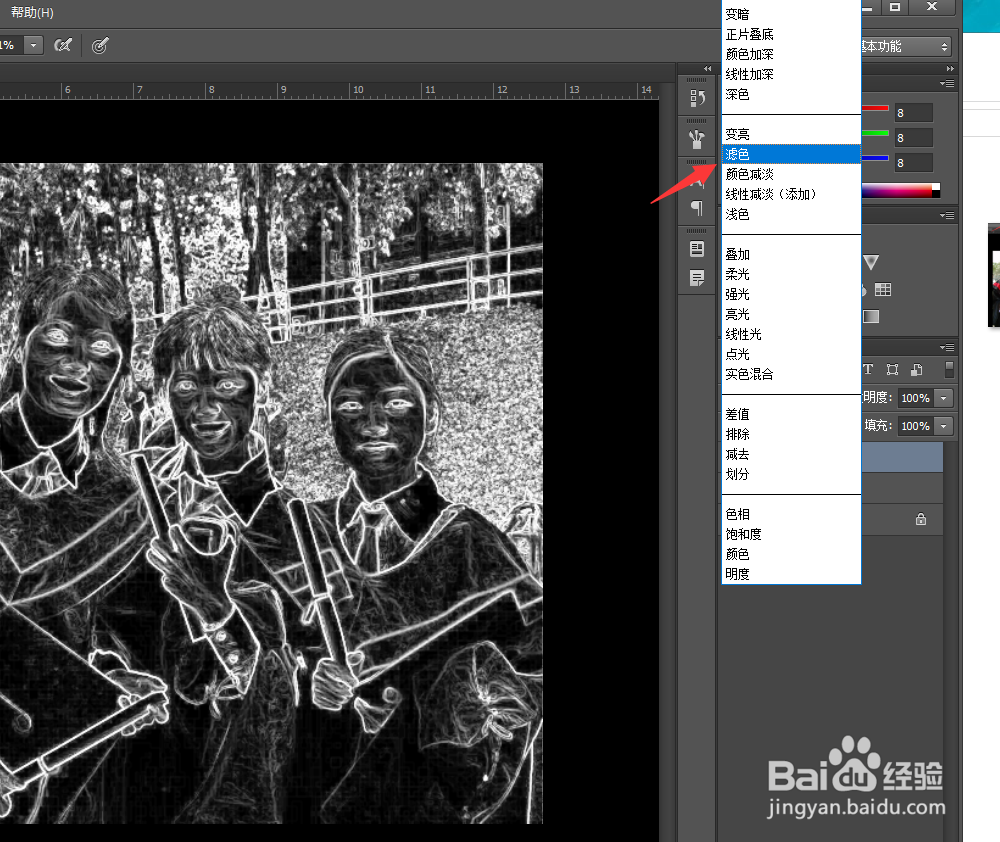
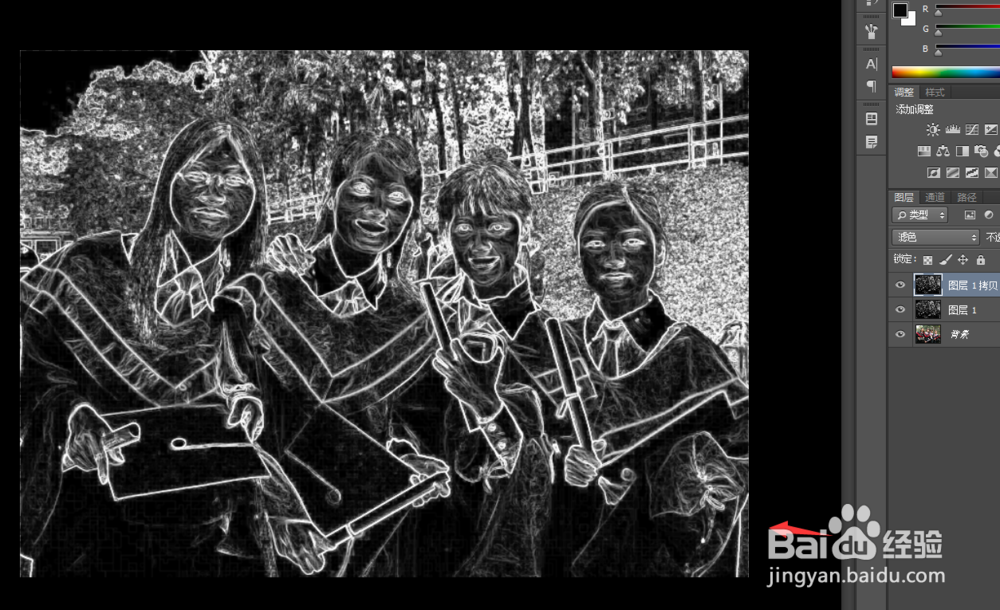
7、最后我们复制修改完的图层,设置最上面图层的混合模式为滤色即可。

Ps如何制作粉笔画效果?

8、好了,最后我们来看一下粉笔画的效果吧,今天的ps如何制作粉笔画效果教程就为大家介绍到这里,希望对大家有所帮助。
Ps如何制作粉笔画效果?

  • ps中如何设置图的尺寸(网页、印刷、海报等)
  • ps中如何制作放射状背景射线?
  • 如何用PS设计巧克力雪糕
  • photoshop PS如何制作七彩缤纷的花环
  • Photoshop CC 2018怎么复位工作区
  • 热门搜索
    我的中国梦手抄报内容 向英雄致敬手抄报简单 读书手抄报内容资料 心理健康手抄报模板 妇女节手抄报内容 劳动节手抄报的文字 关于安全手抄报 爱劳动手抄报简单漂亮 文学手抄报 关于母亲的手抄报