WPS文字文档中如何使用制表位对齐

 时间:2026-04-22 06:22:42

1、在WPS中,打开一份文字文档,我们需要达到这样的效果,三道题四个选项答案对齐呈现。

WPS文字文档中如何使用制表位对齐

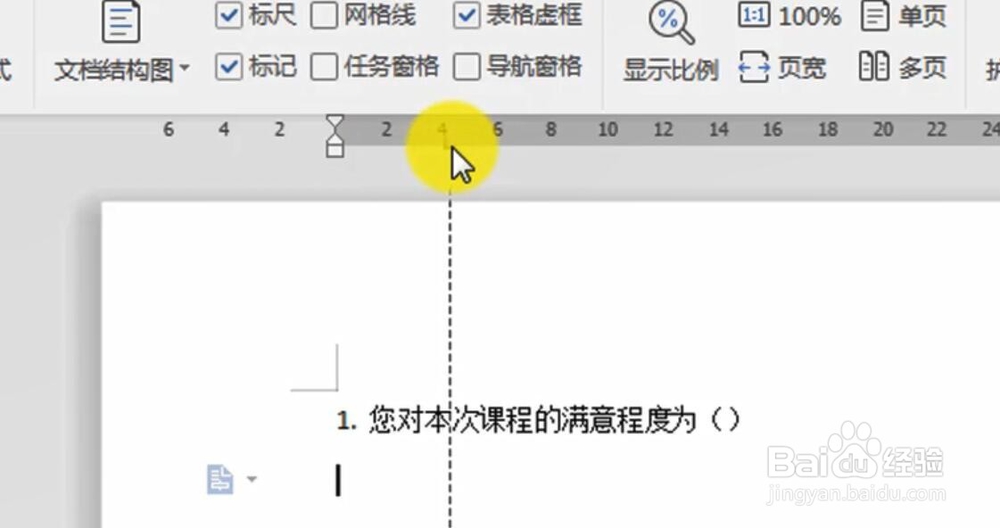
2、首先,我们需要打开标尺,选择视图选项卡,勾选标尺复选框。

WPS文字文档中如何使用制表位对齐

3、也可以在右侧滑动栏的上面,有个标尺的小图标,点击即可。

WPS文字文档中如何使用制表位对齐

4、接下来,在横向标尺的左边,选择一种制表位,我们选择左对齐制表位,然后根据自己的需要在标尺上添加制表位,

WPS文字文档中如何使用制表位对齐

5、如果要删除制表位,可以通过向上拖拽或者向下拖拽的方法实现。

WPS文字文档中如何使用制表位对齐

6、我们有四个选项,所以仗游槐需要四个制杰叮表位,预留两边的空位后,我们在标尺上添加四痕铲个制表位。

WPS文字文档中如何使用制表位对齐

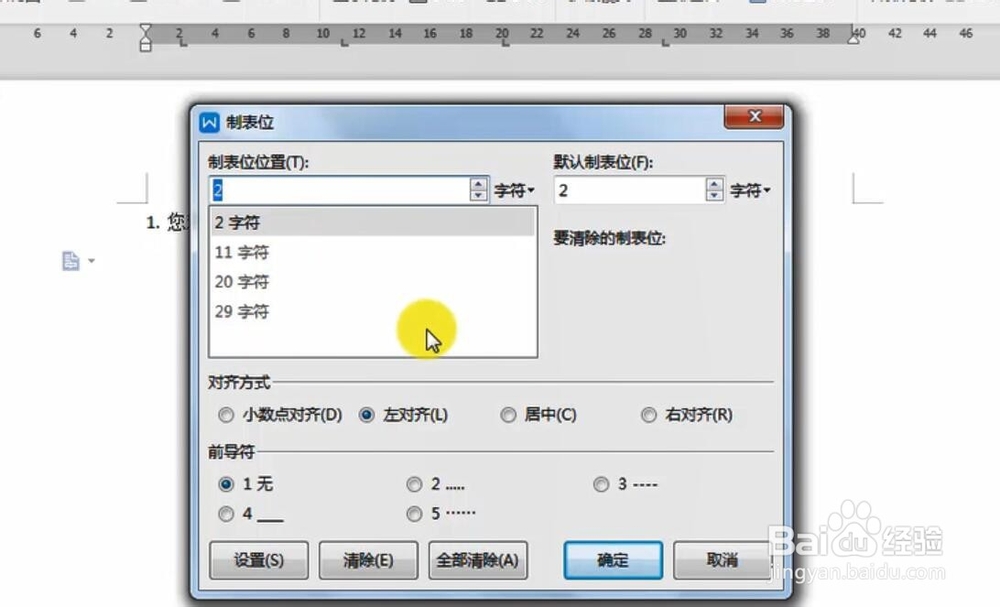
7、可以双击制表位打开设置框,每个制表位的值都出现在这里。

WPS文字文档中如何使用制表位对齐

8、接下来可以输入文字了,按Tab键跳到制表位的位置,输入文字,再按一次跳转到下一个制表位,这样的操作就很简单了,可以快速输入选项,做整齐的列表也是非常方便的。

WPS文字文档中如何使用制表位对齐

  • word wps公式和文字对不齐不等高如何使其对齐
  • WPS文档办公之设置公式居中对齐的方法
  • wps文字公式不对齐如何解决
  • wps文字如何使用公式编辑器
  • WPS如何设置段落公式和文字水平对齐
  • 热门搜索
    法律手抄报图片 英语国庆节手抄报 三节三爱手抄报 地理手抄报内容 手抄报装饰小图案 六一儿童节手抄报简单 书香校园手抄报内容 防火知识手抄报 营养与健康手抄报 健康小常识手抄报内容