WPS表格——智能套用表格样式设计

 时间:2026-02-14 01:24:38

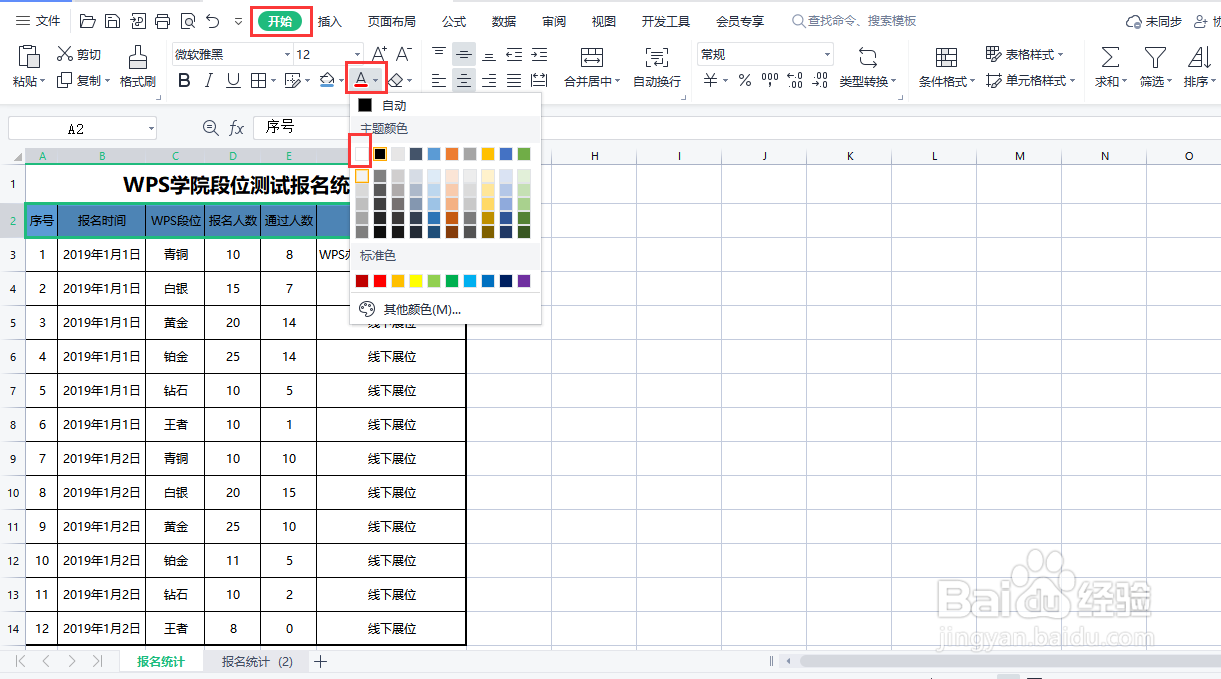
1、 设置表格样式的基础操作是:选中需要添加颜色的单元格区域,点击“开始”-“颜色填充”小三角折叠框。选择一个颜色,点击一下即可填充,“字体颜色”的设置方式也相同

WPS表格——智能套用表格样式设计

WPS表格——智能套用表格样式设计

WPS表格——智能套用表格样式设计

2、 WPS中提供了多种表格样式可以使表格快速套用精美专业的格式。选中表格区域,点击“开始”-“表格样式”,选择一个表格样式套用即可。这样设置表格样式非常快速,而且配色也很好看

WPS表格——智能套用表格样式设计

WPS表格——智能套用表格样式设计

WPS表格——智能套用表格样式设计

WPS表格——智能套用表格样式设计

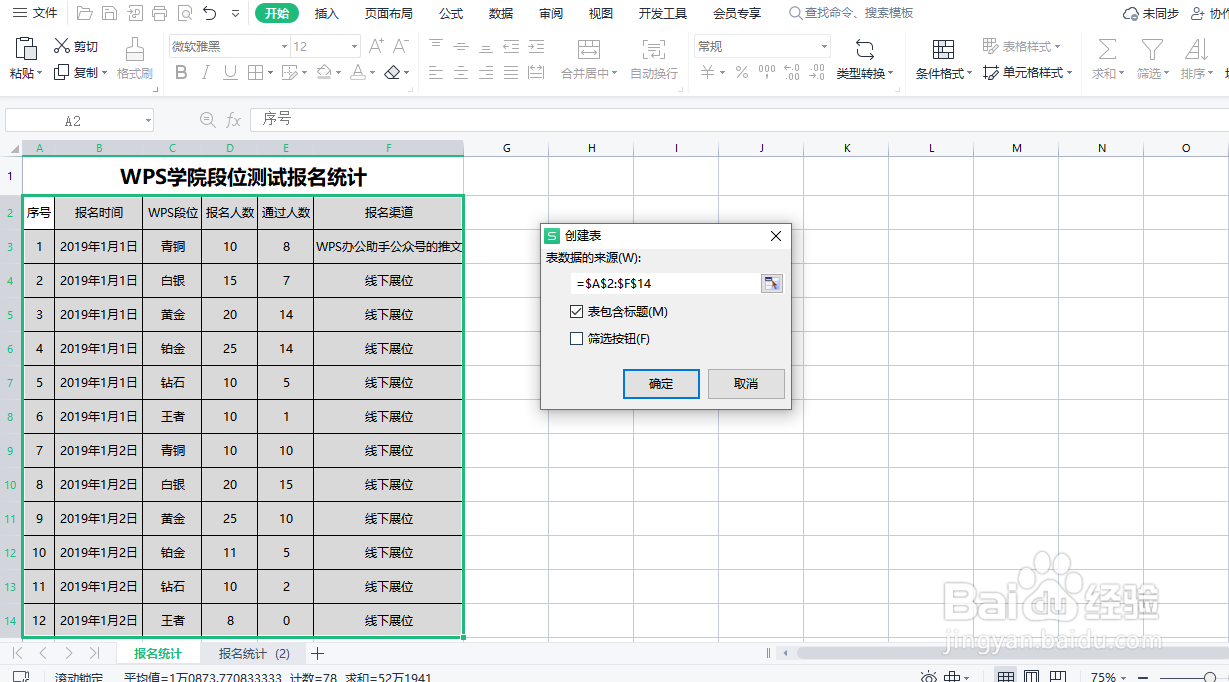
3、选中表格区域,快捷键CTRL+T也可进行设置

WPS表格——智能套用表格样式设计

WPS表格——智能套用表格样式设计

4、 我们发现表格旁边的单元格内有一些框框线线,非常不美观。这些线是“网格线”。

如何隐藏这些网格线呢?

点击“视图”-取消勾选“显示网格线”。

表格一下就整洁了很多

WPS表格——智能套用表格样式设计

WPS表格——智能套用表格样式设计

  • Excel2010里的格式刷和F4
  • Excel软件居然还有减号(-)符号按钮!
  • WPS 编辑中如何在编辑栏上显示粘贴选项按钮?
  • Excel中如何建立下拉填写菜单,下拉填充设置
  • Excel规律性长数据该如何进行数据填充
  • 热门搜索
    科技报手抄报 一年级感恩手抄报 初中消防安全手抄报 安全小报手抄报图片 关于交通安全手抄报 杜绝浪费手抄报 鲁迅手抄报图片 手抄报感恩内容大全 小记者手抄报 书的手抄报