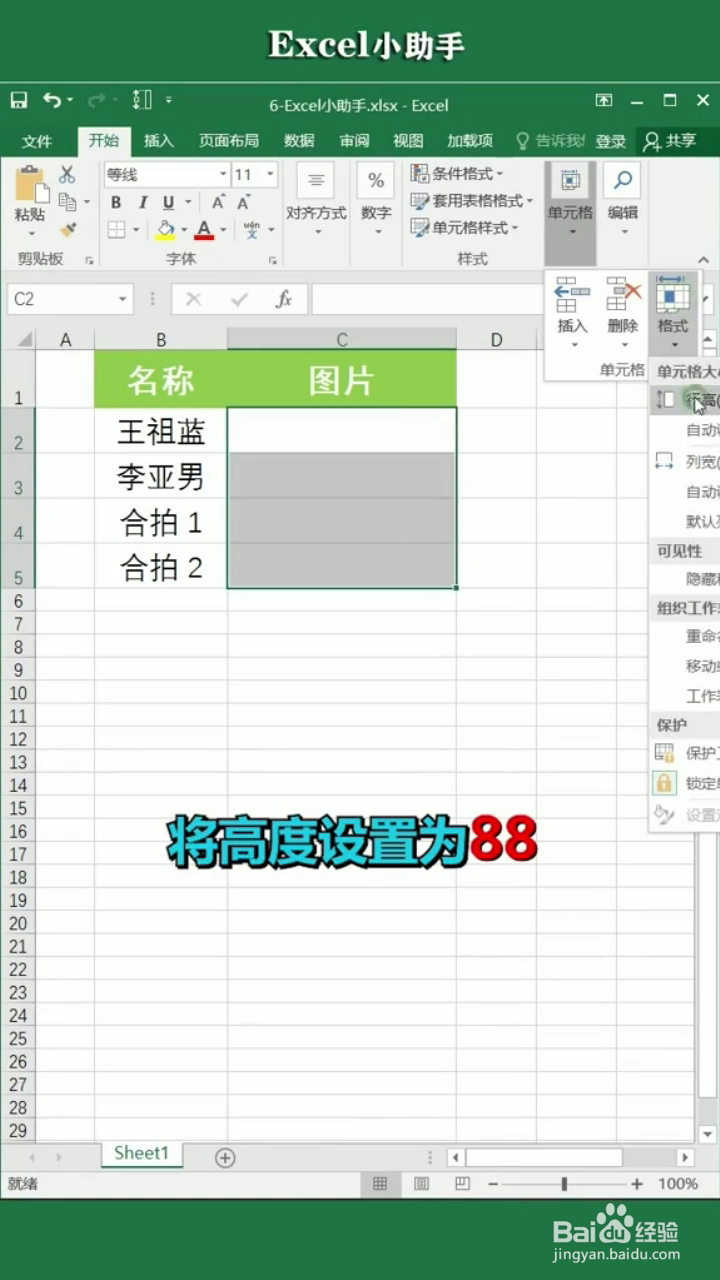
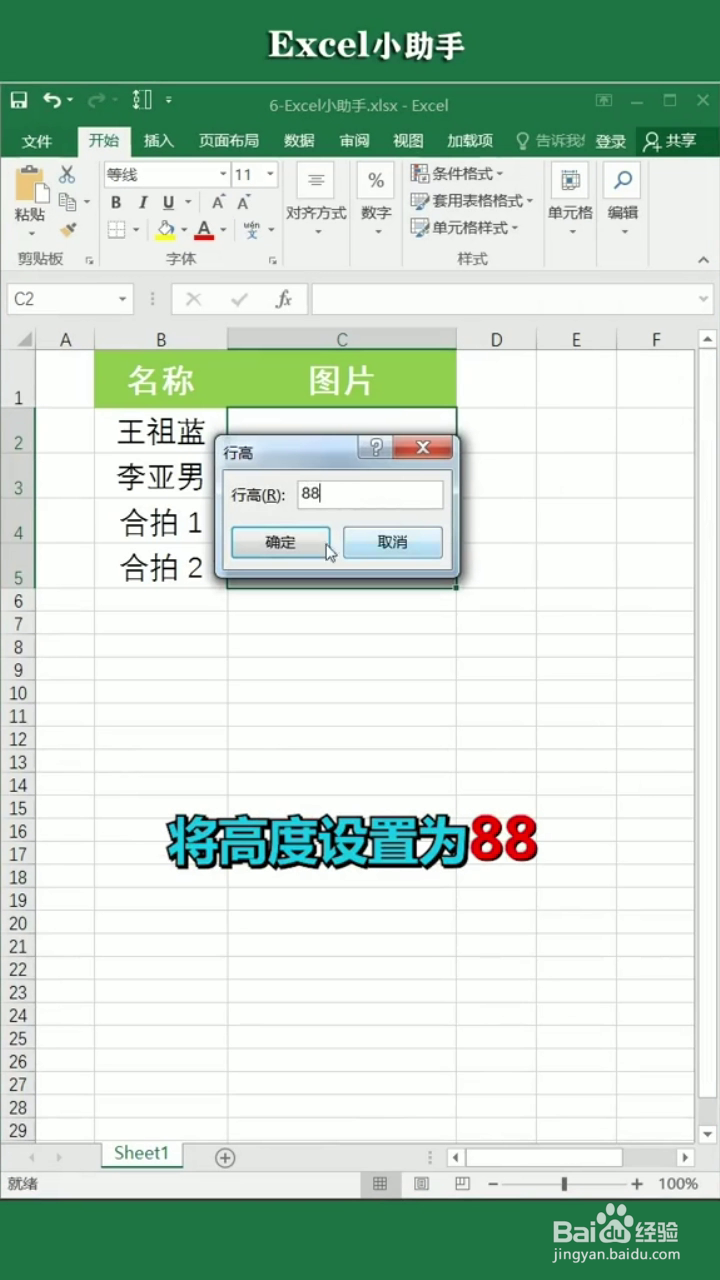
1、我们将需要插入图片的【单元格】全部选中,再点击【格式】,选择【行高】,将高度其设置为【88】
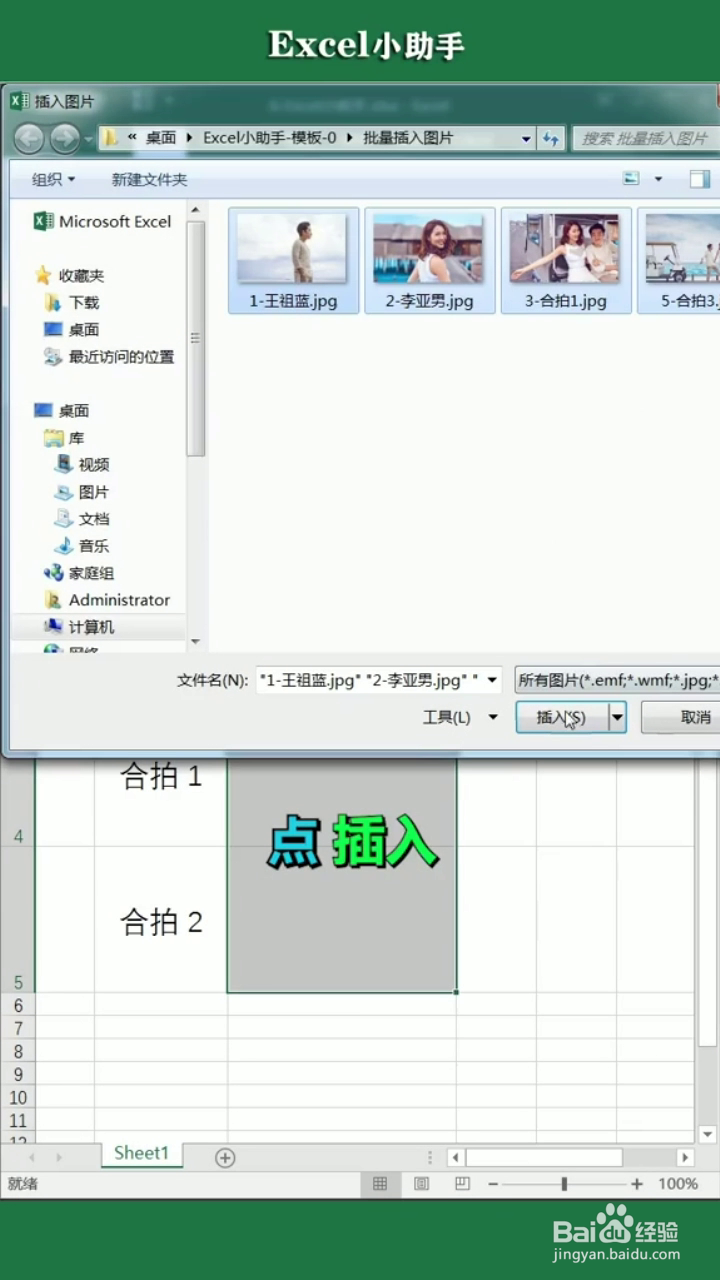
2、接着点击上方菜单中的【插入】,选择【图片】,在窗口中将需要填充进去的图片全部选中,点击插入

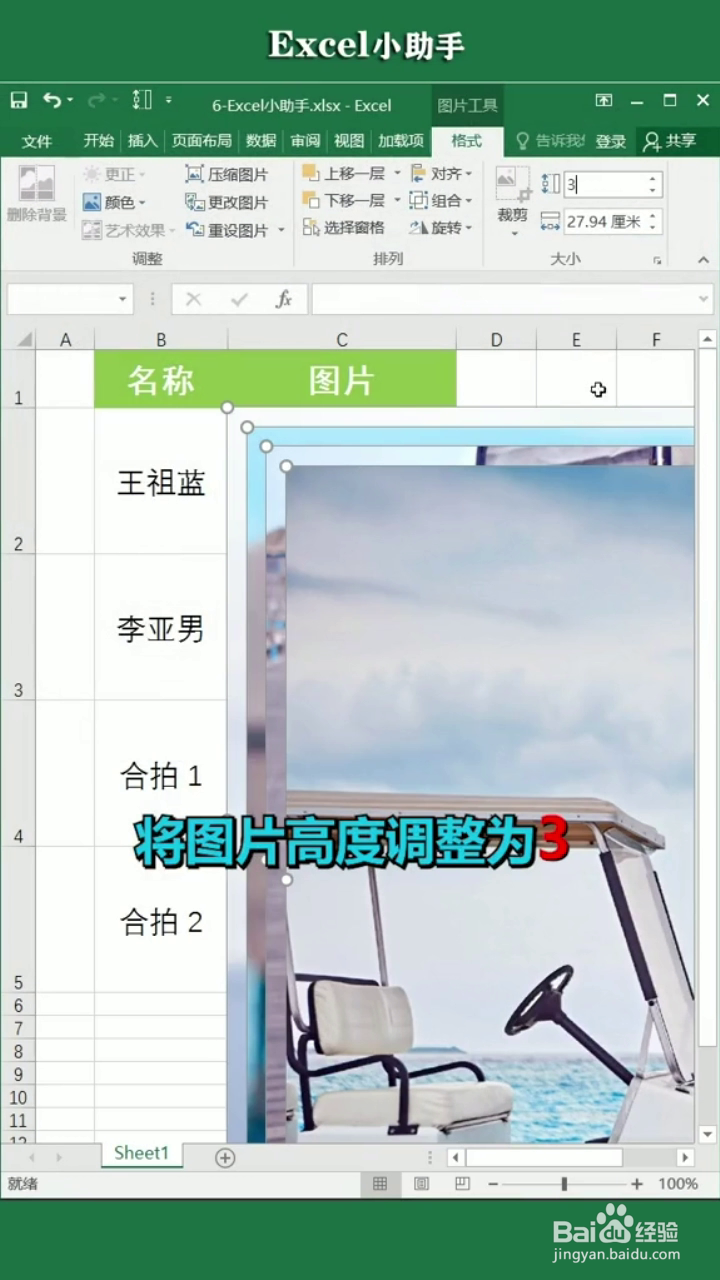
3、接着将图片高度设置为【3】,再将其中一张图片拖至合适的位置,再点击【ctrl+A】选中所有图片

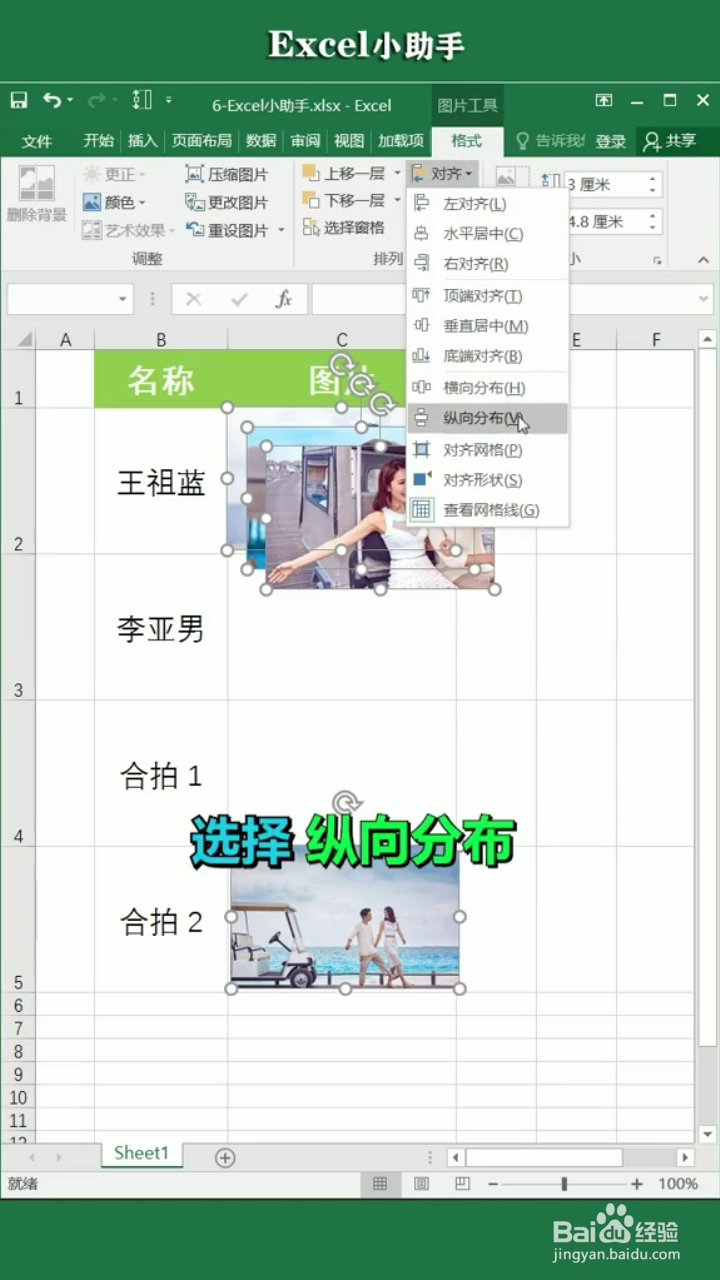
4、接着点击上方菜单中的【对齐】,选择【纵向分布】,再次点击【对齐】,选择【左对齐】,这样图片就批量插入完成啦


时间:2026-04-21 15:11:53
1、我们将需要插入图片的【单元格】全部选中,再点击【格式】,选择【行高】,将高度其设置为【88】
2、接着点击上方菜单中的【插入】,选择【图片】,在窗口中将需要填充进去的图片全部选中,点击插入
3、接着将图片高度设置为【3】,再将其中一张图片拖至合适的位置,再点击【ctrl+A】选中所有图片
4、接着点击上方菜单中的【对齐】,选择【纵向分布】,再次点击【对齐】,选择【左对齐】,这样图片就批量插入完成啦
