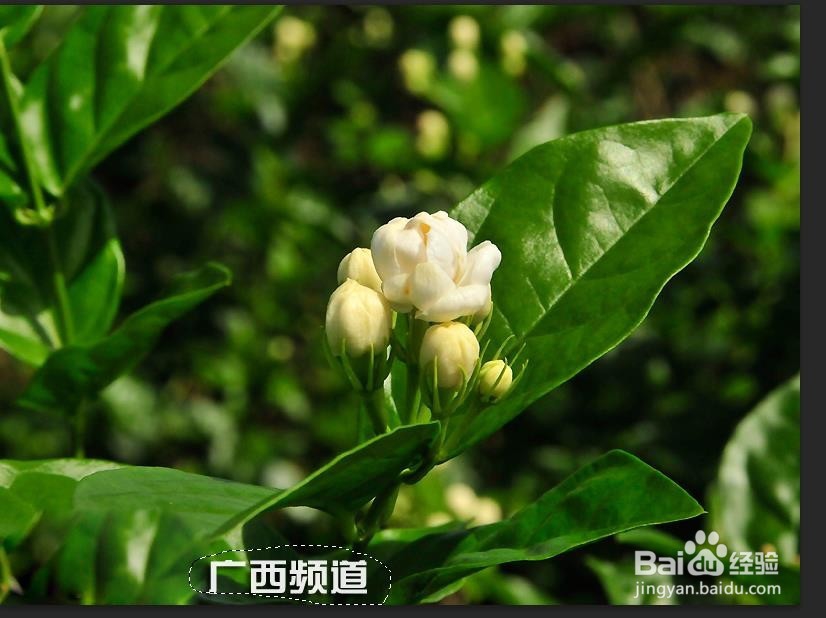
PS6使用“修补工具”去除图片水印

 时间:2026-02-13 05:32:49

1、打开PS,将要去除水印的图片拖入PS。
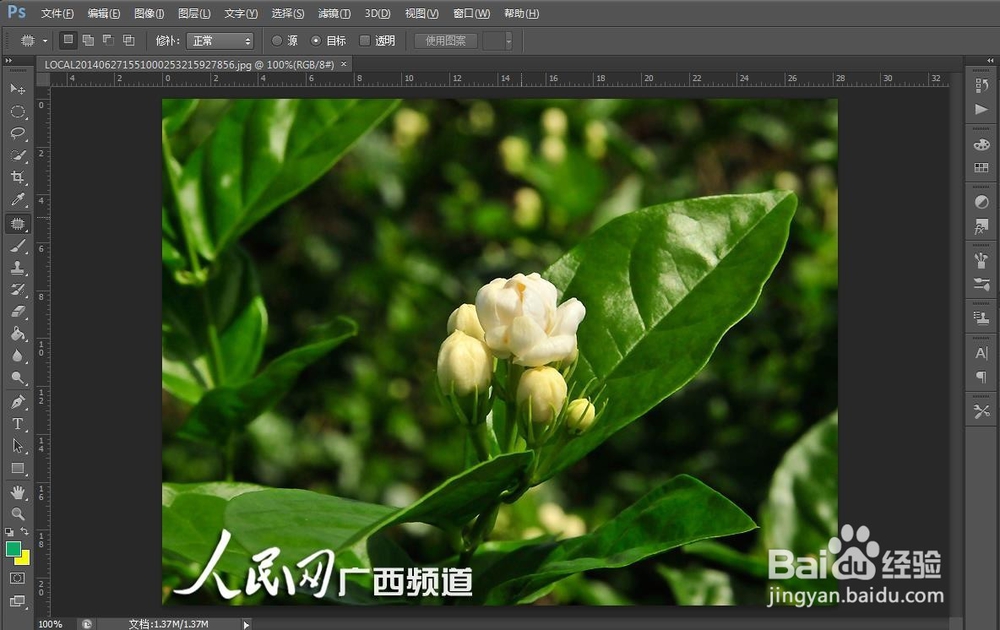
PS6使用“修补工具”去除图片水印

2、点击“修补工具”。

PS6使用“修补工具”去除图片水印

3、在“修补工具”的参数设置里,“修补”边上的下拉选项有“正常”和“内容识别”,边上这个“源”、“目标”和“透明”。看起来是挺复杂的。我们先用“正常”,在“源”的前面点击。
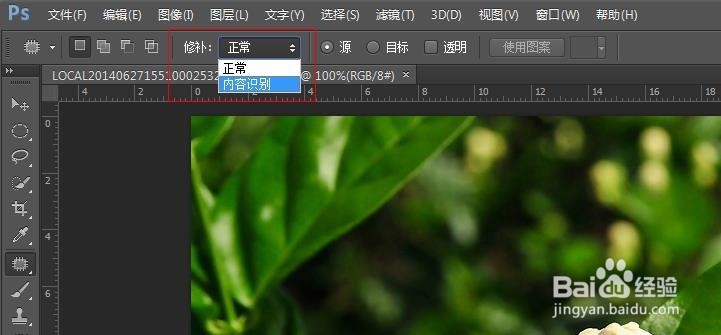
PS6使用“修补工具”去除图片水印

PS6使用“修补工具”去除图片水印

4、然后根据水印背景的颜色我们来选择。用鼠标把这个颜色浅一点的圈起来。

PS6使用“修补工具”去除图片水印

5、然后往背景色相似的地方拖,看,就被替换掉了吧。

PS6使用“修补工具”去除图片水印

6、同样的方法,我们用鼠标把背景深一点的圈起来。

PS6使用“修补工具”去除图片水印

7、然后往我们需要的背景色相似的地方拖,就被换成那个背景色深一点的地方的颜色了。
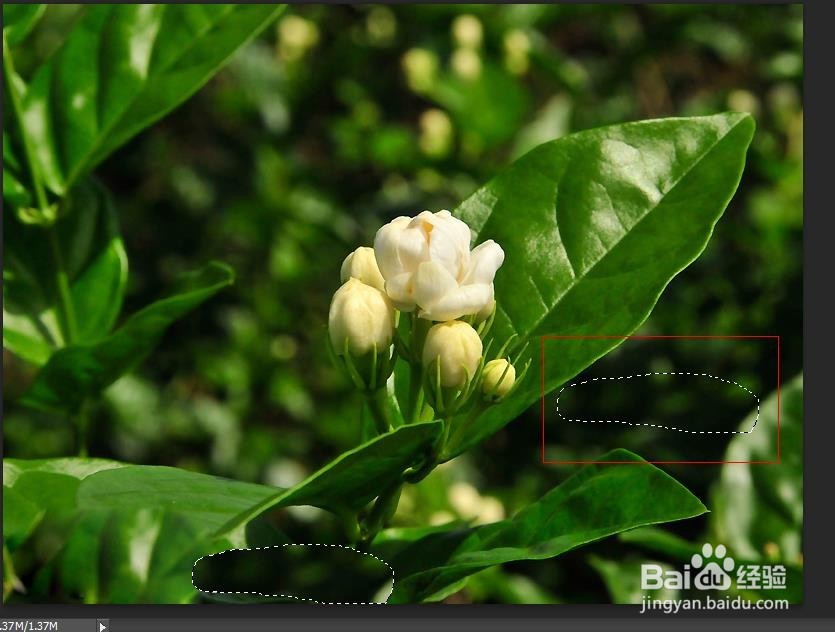
PS6使用“修补工具”去除图片水印

8、这样,水印就全部去了。保存就可以了。

PS6使用“修补工具”去除图片水印

  • 怎么在PS中使用模糊工具与滤镜?
  • PS所有类型的选区使用
  • 如何使用ps制作格子壁纸效果
  • ps怎么给物体加高光
  • PS制作玻璃质感按钮
  • 热门搜索
    爱祖国手抄报内容简短 红领巾心向党手抄报内容 文明伴我行手抄报 黄河手抄报 初中手抄报 手抄报插图 行为规范手抄报 消防安全手抄报内容字 春节手抄报内容文字 世界读书日手抄报