PS利用自动变形工具制作螺旋效果

 时间:2026-04-21 21:38:17

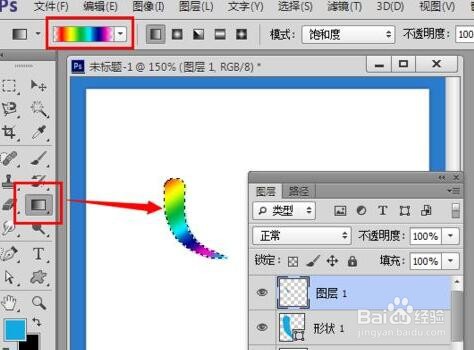
1、首先,我们在PS中利用钢笔工具绘制如图所示的形状,之后将其转化为选区,之后进行渐变色的填充。

PS利用自动变形工具制作螺旋效果

2、如图所示,我们在图层面板中将钢笔路径转化为选区,并利用渐变进行填充。

PS利用自动变形工具制作螺旋效果

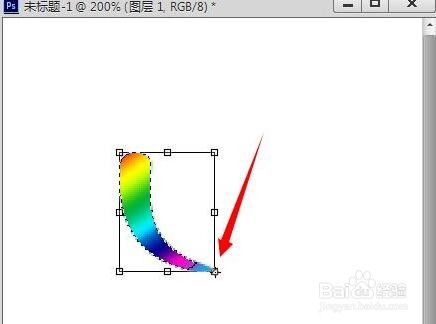
3、然后我们按键盘组合键打开变形工具,将中心点移到同心的一个端点上。

PS利用自动变形工具制作螺旋效果

4、接下来,我们复制一份,并对新复制的对象进行角度的变化以及旋转操作,同时,包括大小位置的调整。

PS利用自动变形工具制作螺旋效果

5、接下来我们按键盘上的Ctrl+shift+Enter组合键,这样实现了图形的复制,旋转及变形操作。

PS利用自动变形工具制作螺旋效果

6、通过不断地按键盘的组合键,就可以创造出多个不同的副本,从而实现螺旋效果的制作。

PS利用自动变形工具制作螺旋效果

PS利用自动变形工具制作螺旋效果

  • Photoshop怎么制作铂金字?
  • PS中,如何添加智能滤镜
  • PS制作杯子的投影
  • PS中怎么斜切形状?
  • ps如何调出曲线调整
  • 热门搜索
    以环保为主题的手抄报 圣诞节英文手抄报 福娃过大年手抄报 有关感恩的手抄报 爱护校园环境手抄报 绿色上网手抄报 平安校园手抄报图片 保护生态环境手抄报 武汉手抄报 爱国手抄报版面设计图