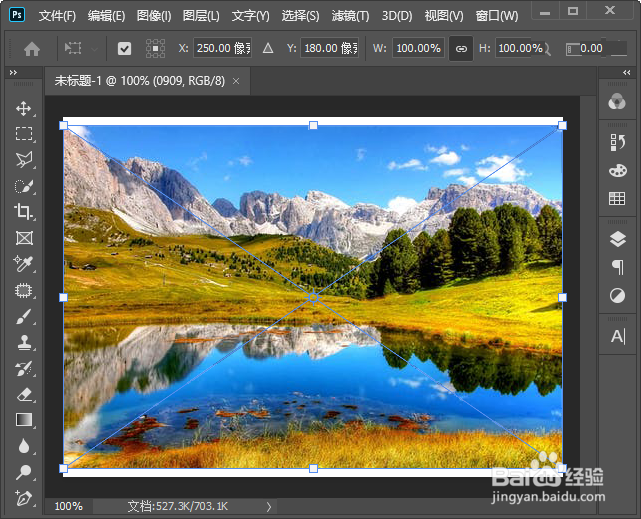
1、我们在白色的画布上面,先拖入一张自己喜欢的图片,比如:风景图,如图所示。
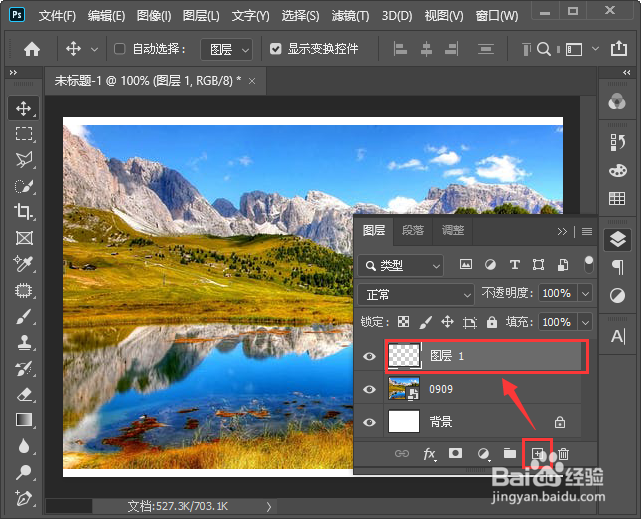
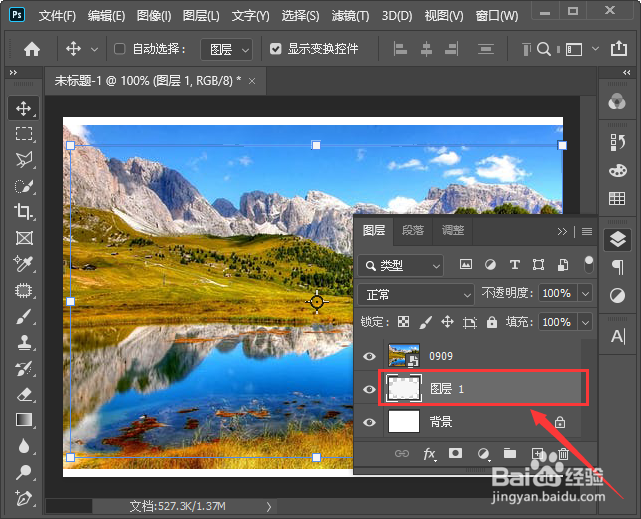
2、接着,我们在图片上面新建一个空白的图层出来,如图所示。
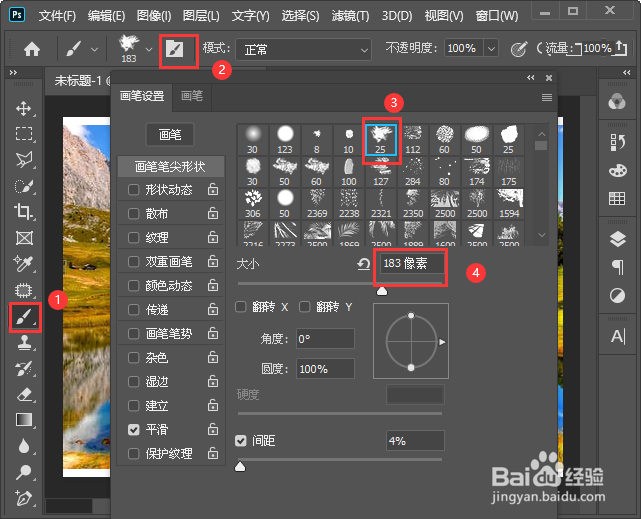
3、接下来,我们选中空白的图层,点击【画笔工具】选择一个不规则的画笔样式,然后调整好画笔的大小,如图所示。
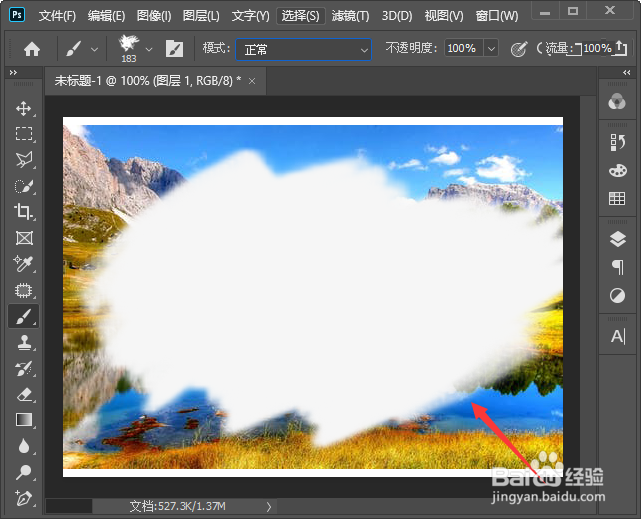
4、我们用画笔工具在空白图层上面,画出墨迹笔刷的效果,如图所示。
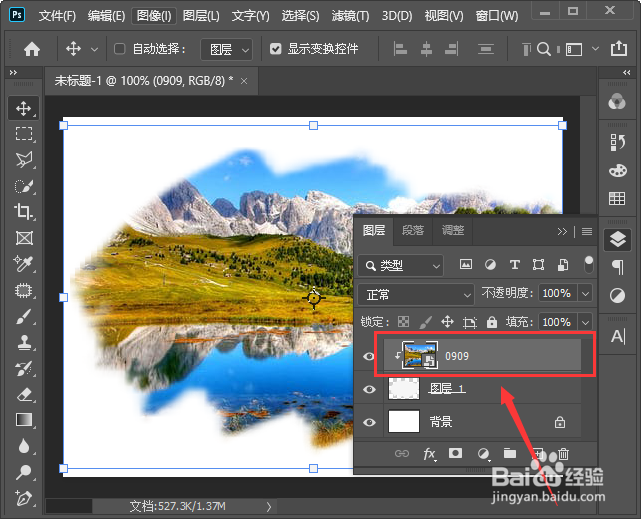
5、我们把墨迹笔刷的图层移动到图片的下一层,如图所示。
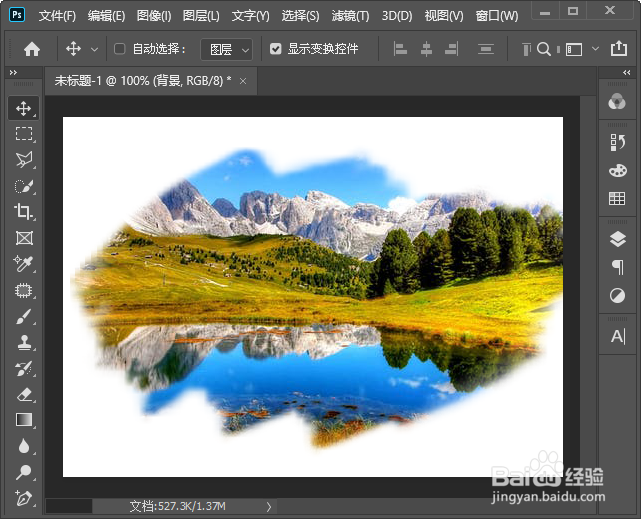
6、最后,我们按下【ALT+CTRL+G】把图片放入墨迹笔刷中就完成了。
时间:2026-04-22 10:19:07
1、我们在白色的画布上面,先拖入一张自己喜欢的图片,比如:风景图,如图所示。
2、接着,我们在图片上面新建一个空白的图层出来,如图所示。
3、接下来,我们选中空白的图层,点击【画笔工具】选择一个不规则的画笔样式,然后调整好画笔的大小,如图所示。
4、我们用画笔工具在空白图层上面,画出墨迹笔刷的效果,如图所示。
5、我们把墨迹笔刷的图层移动到图片的下一层,如图所示。
6、最后,我们按下【ALT+CTRL+G】把图片放入墨迹笔刷中就完成了。
