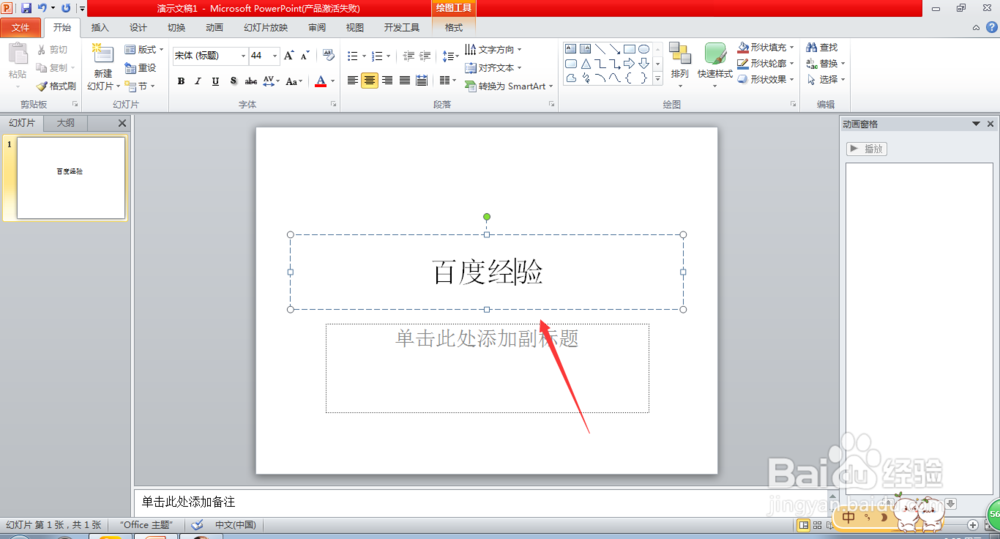
1、在PPT里面写上一段文字或者标题,如图所示
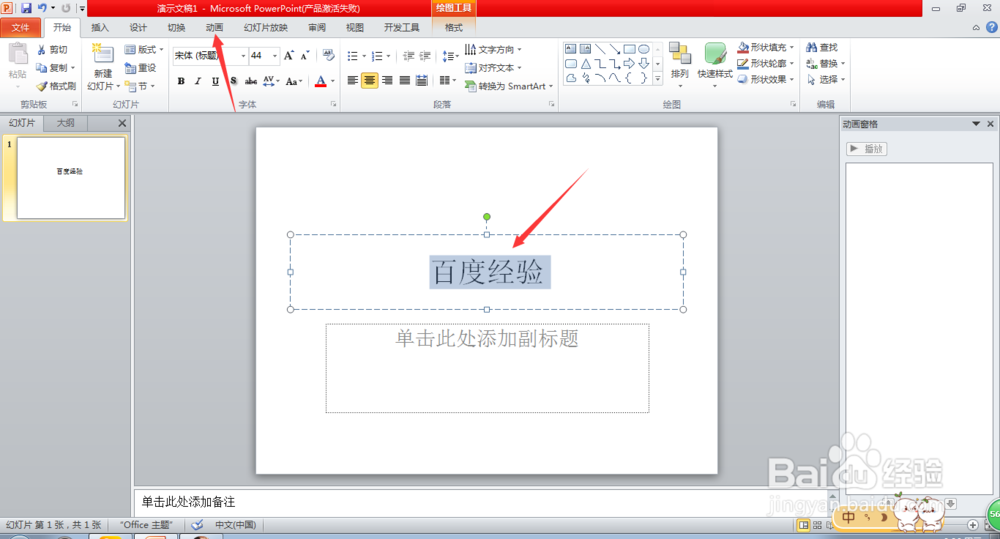
2、选择输入的标题然后点击“动画”如图所示
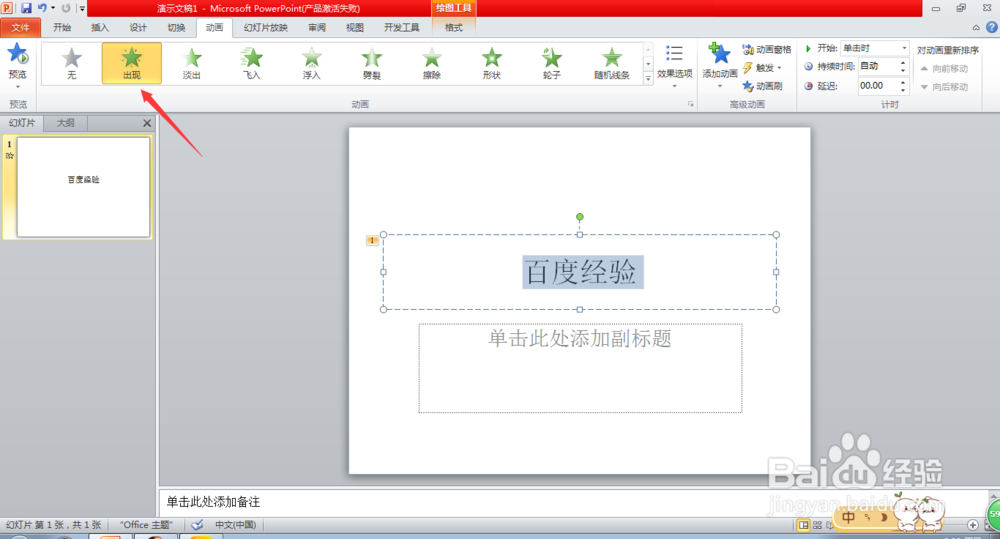
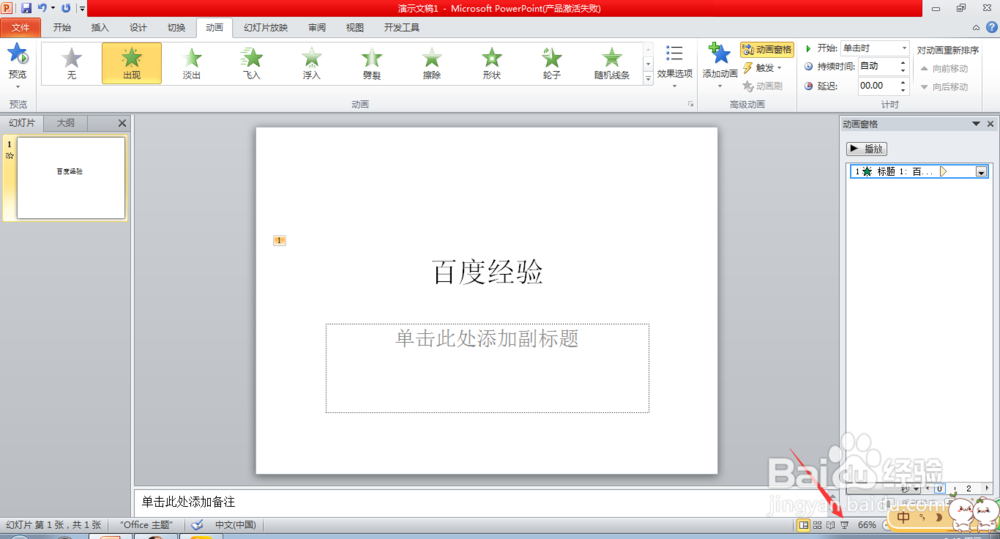
3、将文字动画设置成“出现”如图所示
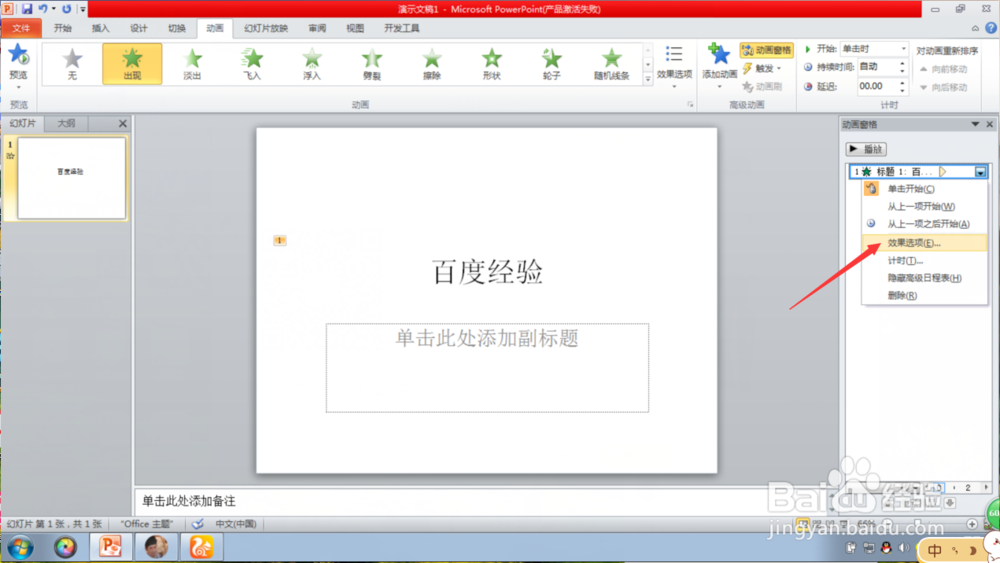
4、然后打开“动画窗格”如图所示

5、下拉动画窗格选择“效果选项”如图所示
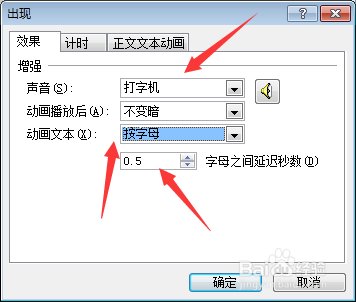
6、在效果选项里面将声音设置为打字机,动画文本设置为“按字母”同时设置字母之间的延迟时间
7、最后点击幻灯片放映预览效果
时间:2026-04-24 10:34:19
1、在PPT里面写上一段文字或者标题,如图所示
2、选择输入的标题然后点击“动画”如图所示
3、将文字动画设置成“出现”如图所示
4、然后打开“动画窗格”如图所示
5、下拉动画窗格选择“效果选项”如图所示
6、在效果选项里面将声音设置为打字机,动画文本设置为“按字母”同时设置字母之间的延迟时间
7、最后点击幻灯片放映预览效果
