win10系统怎么开启/关闭系统保护

 时间:2026-02-16 21:48:05

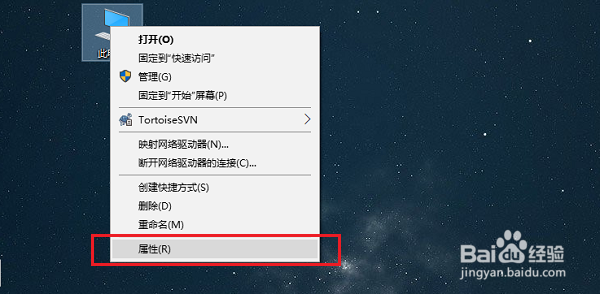
1、第一步在win10系统桌面上,鼠标右键此电脑,选择属性,如下图所示:
win10系统怎么开启/关闭系统保护

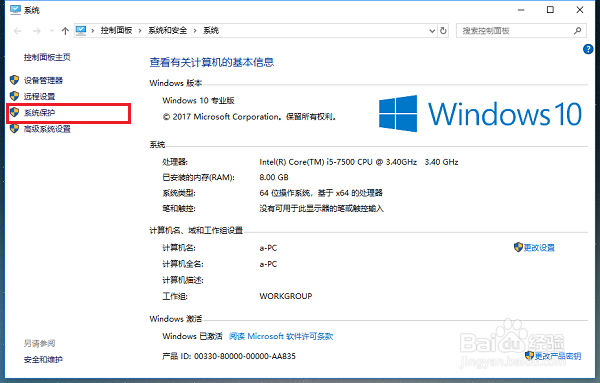
2、第二步进去属性界面之后,点击系统保护,如下图所示:

win10系统怎么开启/关闭系统保护

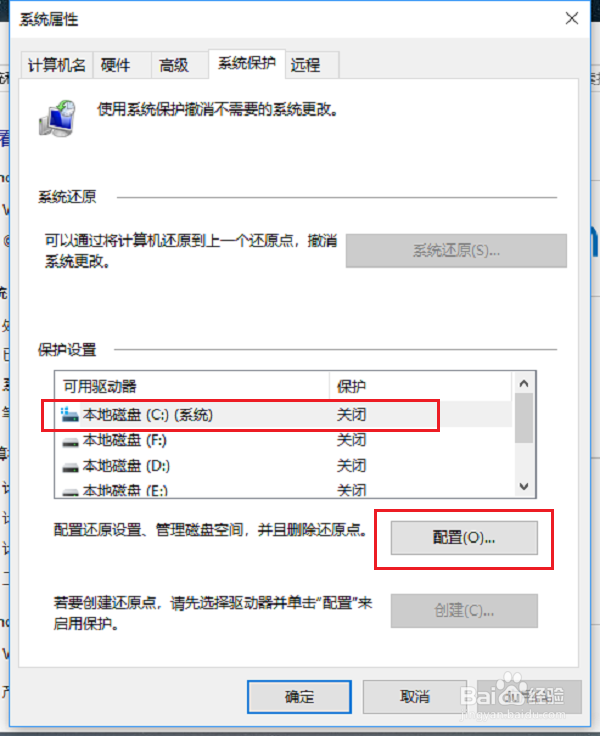
3、第三步进去系统保护界面之后,可以看到现在默认是关闭的,选中C盘,点击下方的配置,如下图所示:
win10系统怎么开启/关闭系统保护

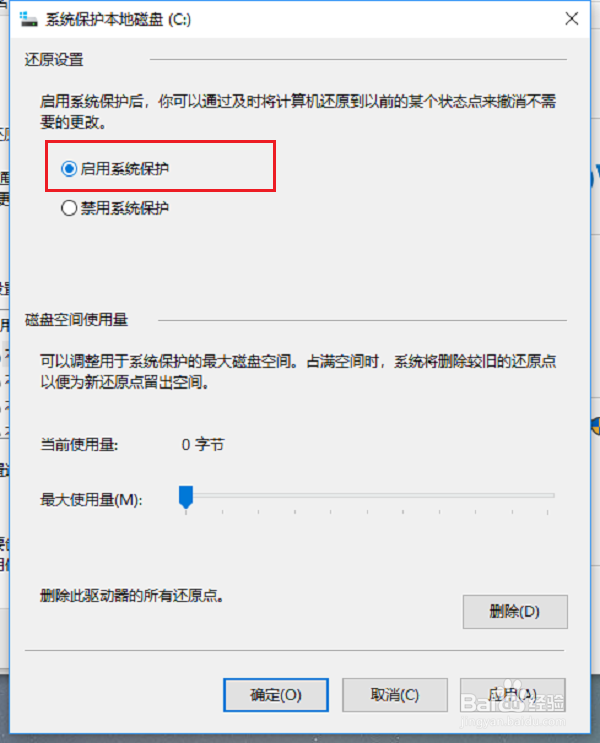
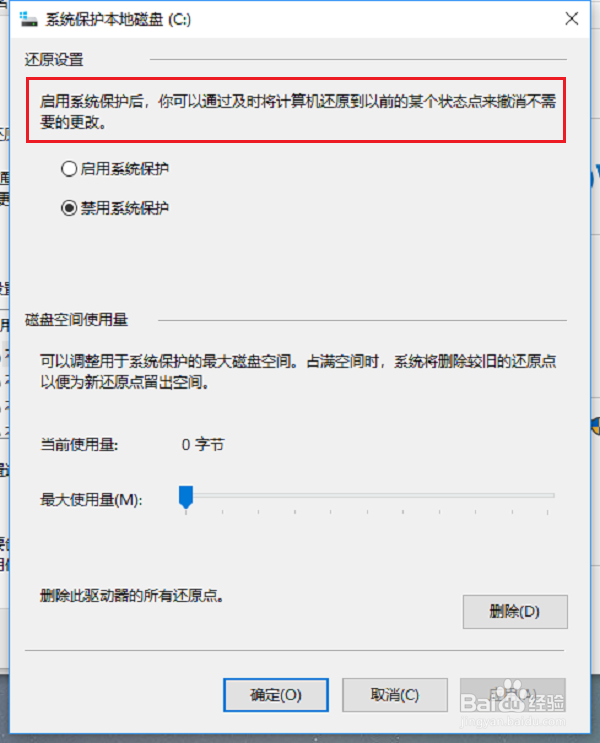
4、第四步进去系统保护磁盘C界面之后,可以看到系统保护的作用是创建还原点,在出现系统损坏的情况下,可以进行恢复还原,如下图所示:
win10系统怎么开启/关闭系统保护

5、第五步选择“启用系统保护”,点击确定,如下图所示:

win10系统怎么开启/关闭系统保护

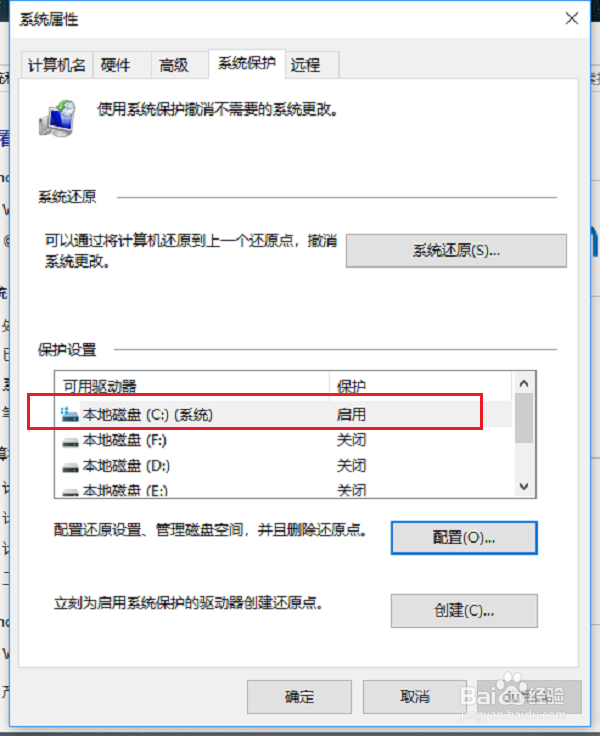
6、第六步可以看到系统盘C盘已经启用系统保护了,点击确定就完成了,如果想关闭的话,再次点击配置,进行禁用就可以,如下图所示:
win10系统怎么开启/关闭系统保护

  • H3C防火墙(v5版)如何简单设置预防勒索病毒?
  • HP Z820工作站如何确认硬盘接哪个接口上
  • 虚拟机不识别usb设备怎么办如何让VM读取U盘
  • 笔记本电脑xp系统怎么设置复制模式
  • 联想z460笔记本配置参数
  • 热门搜索
    清明节手抄报好看简单字少 童话故事手抄报 科普知识手抄报 四年级英语手抄报 电子手抄报 扣好人生第一粒扣子手抄报 手抄报插图 关于疫情的手抄报 六一手抄报 民法典手抄报