如何利用AutoCAD 2014平均等分指定的线段

 时间:2026-05-09 12:26:03

1、启动AutoCAD 2014辅助设计软件,如图所示。按照设计数据创建图形文件,本例要求平均等分指定的线段。

如何利用AutoCAD 2014平均等分指定的线段

2、如图所示,选择"默认→绘图"功能区。点击"绘图"图标向下箭头,下步将进行平均等分指定线段的操作。

如何利用AutoCAD 2014平均等分指定的线段

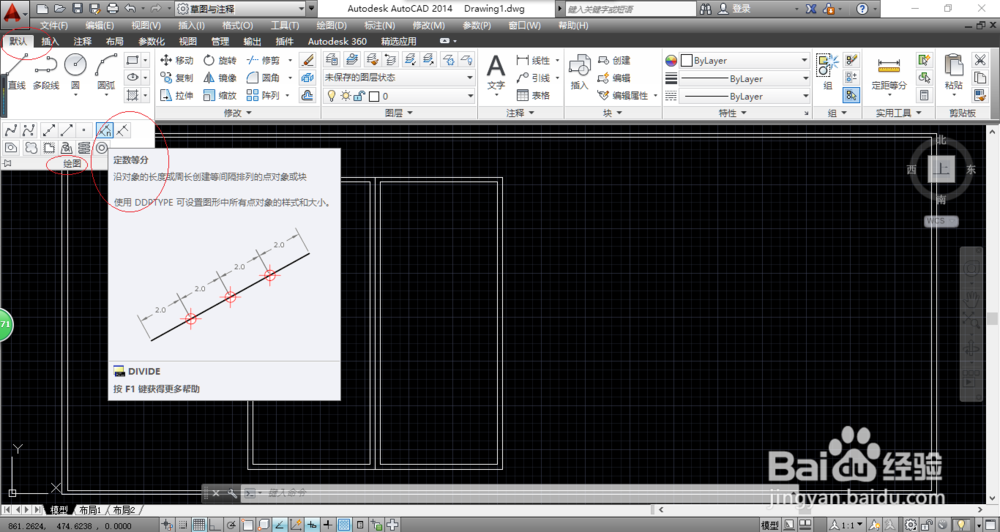
3、弹出下拉列表选项,如图所示。点击"定数等分"图标,用于沿线段长度创建等间隔排列的点对象。
如何利用AutoCAD 2014平均等分指定的线段

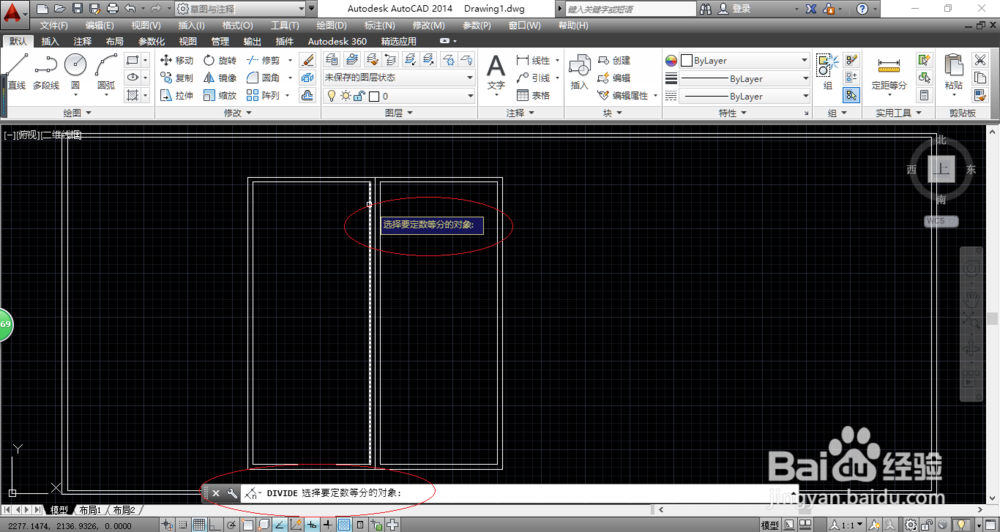
4、如图所示,命令窗口显示"DIVIDE 选择要定数等分的对象"。拾取要定数等分的线段,点击鼠标左键确认。
如何利用AutoCAD 2014平均等分指定的线段

5、命令窗口显示"DIVIDE 输入线段数目或[块(B)]",如图所示。输入数值"15",按回车键确认。

如何利用AutoCAD 2014平均等分指定的线段

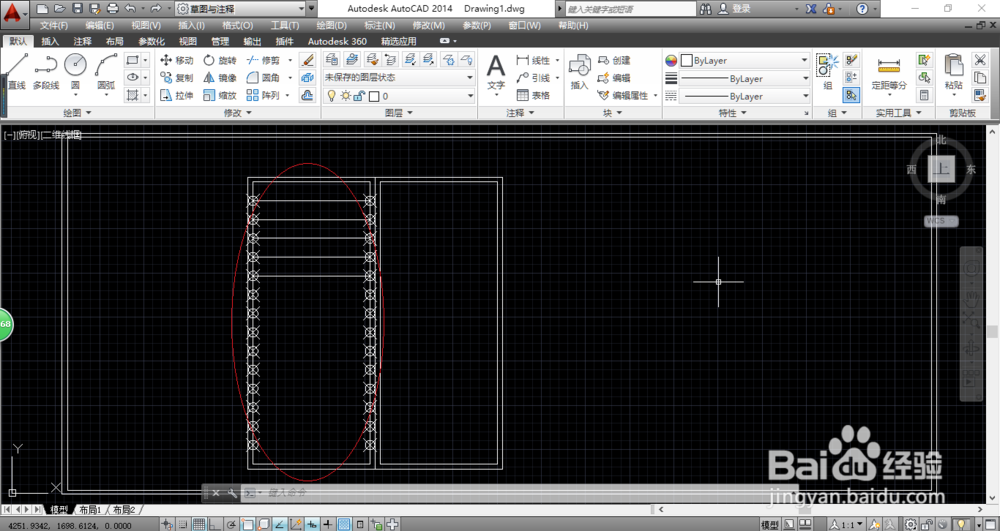
6、如图所示,完成平均等分指定线段的操作。本例到此结束,希望对大家能有所帮助。
如何利用AutoCAD 2014平均等分指定的线段

  • CAD怎么拆分多线段
  • cad怎么一键变墙体
  • cad多段线快捷键命令
  • cad填充命令
  • cad画圆弧的方法
  • 热门搜索
    文明出行手抄报内容 五一手抄报内容大全 端午手抄报模板 法制安全手抄报内容 关于推广普通话的手抄报 科技手抄报大全 艺术节手抄报内容 数学手抄报四年级下册 神话故事手抄报图片 知法懂法守法手抄报