1、新建一个文档,鼠标移动到工具栏中,右键点击<shaper工具>,然后选中<铅笔工具>。

2、鼠标移动到控制栏中单击描边右侧的下拉按钮选中描边的粗细,来改变绘制路径的粗细。

3、返回到工作文档中,拖动鼠标左键就可以用铅笔绘制路径。

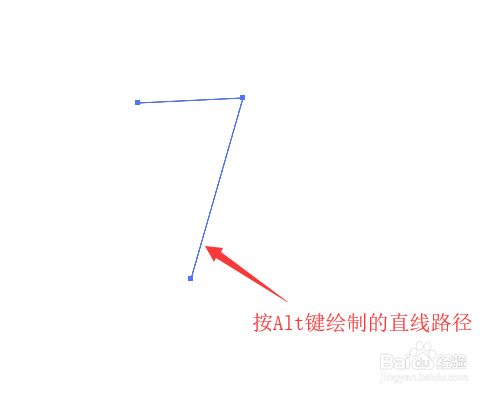
4、拖动鼠标左键绘制路径的时候,如果按下<alt>键就能绘制出直线路径。
5、按住<shift>键可以绘制出+45度角的直线路径。

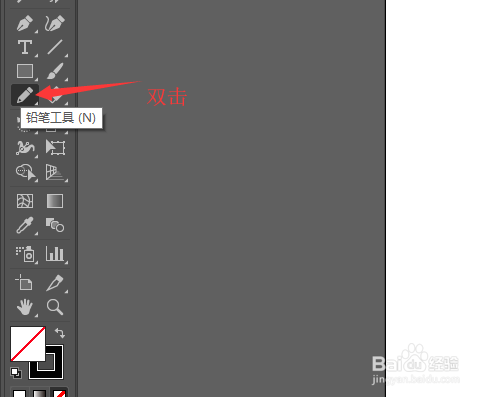
6、鼠标移动到工具栏中双击<铅笔工具>,就能打开<铅笔工具选项>对话框。
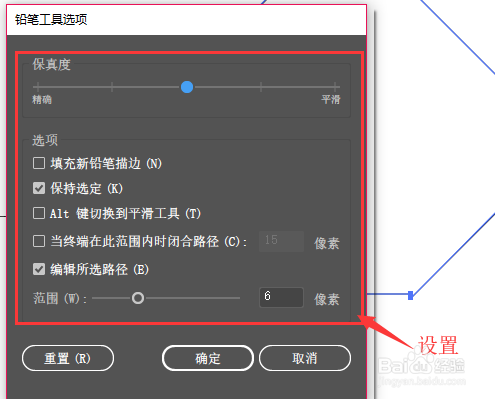
7、对话框中可以对"铅笔工具"进行详细的设置。
时间:2026-04-23 08:45:45
1、新建一个文档,鼠标移动到工具栏中,右键点击<shaper工具>,然后选中<铅笔工具>。
2、鼠标移动到控制栏中单击描边右侧的下拉按钮选中描边的粗细,来改变绘制路径的粗细。
3、返回到工作文档中,拖动鼠标左键就可以用铅笔绘制路径。
4、拖动鼠标左键绘制路径的时候,如果按下<alt>键就能绘制出直线路径。
5、按住<shift>键可以绘制出+45度角的直线路径。
6、鼠标移动到工具栏中双击<铅笔工具>,就能打开<铅笔工具选项>对话框。
7、对话框中可以对"铅笔工具"进行详细的设置。
