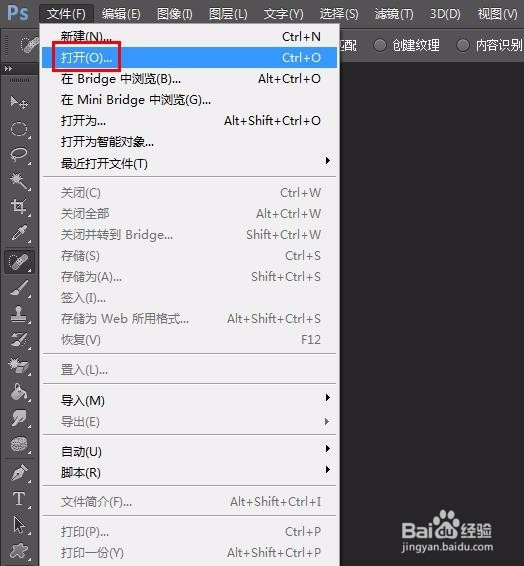
1、第一步:在photoshop中打开需要美白牙齿的图片。

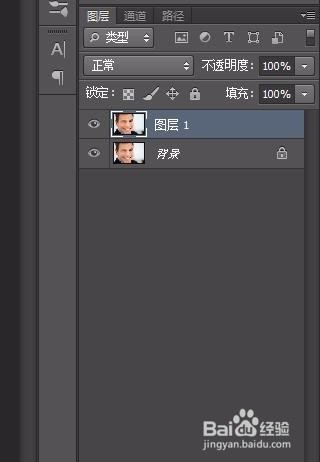
2、第二步:按Ctrl+J键复制背景图层。
3、第三步:按住Alt键的同时滚动鼠标上的滑轮放大图片。

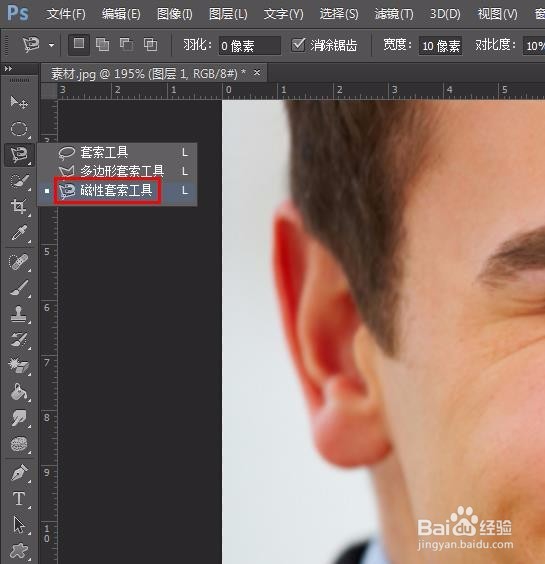
4、第四步:在左侧工具栏中选择“磁性套索工具”,并选中人物的牙齿区域。

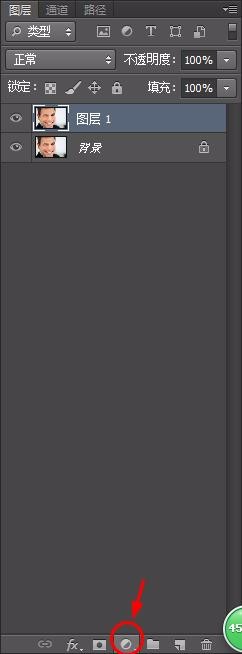
5、第五步:单击红色线框标注的按钮,选择“自然饱和度”选项。

6、第六步:调整滑块美白牙齿,以自然、美白的效果为准。

7、第七步:再次单击上面标记的按钮,选择“曲线”。
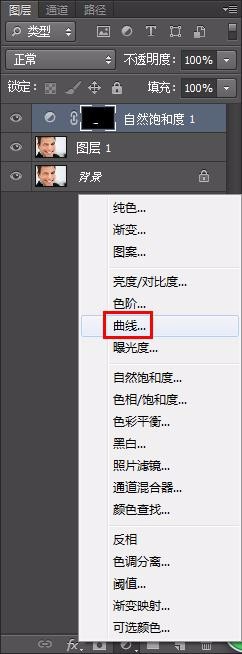
8、第八步:调整一下图片整体的亮度。

9、最终效果如下图所示。

时间:2026-05-01 13:12:34
1、第一步:在photoshop中打开需要美白牙齿的图片。
2、第二步:按Ctrl+J键复制背景图层。
3、第三步:按住Alt键的同时滚动鼠标上的滑轮放大图片。
4、第四步:在左侧工具栏中选择“磁性套索工具”,并选中人物的牙齿区域。
5、第五步:单击红色线框标注的按钮,选择“自然饱和度”选项。
6、第六步:调整滑块美白牙齿,以自然、美白的效果为准。
7、第七步:再次单击上面标记的按钮,选择“曲线”。
8、第八步:调整一下图片整体的亮度。
9、最终效果如下图所示。
