Premiere Pro cc2018字幕不见了 怎么添加字幕

 时间:2024-10-14 04:32:48

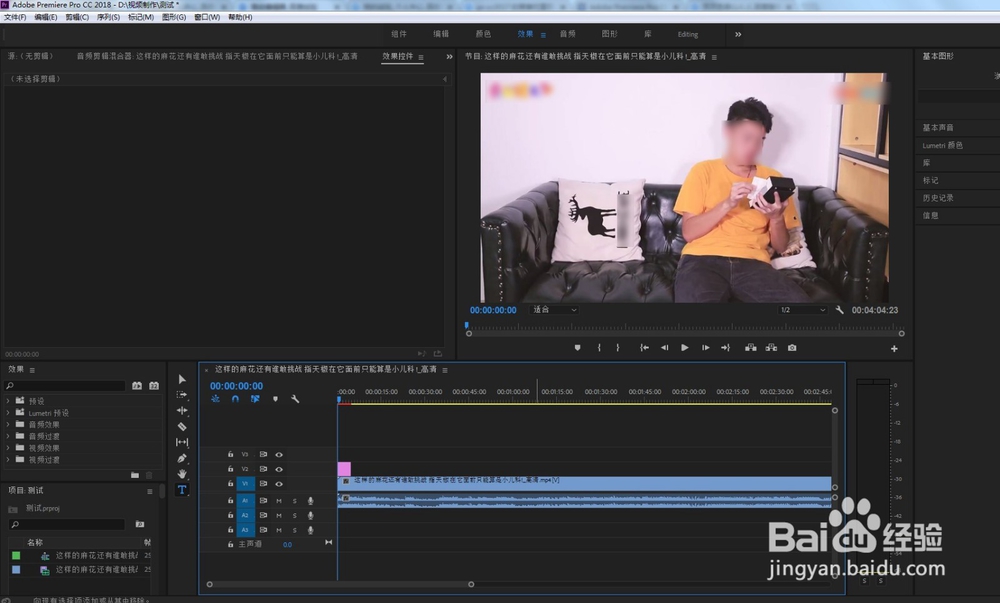
1、首先打开Adobe Premiere Pro cc2018,并新建序列和导入视频。
Premiere Pro cc2018字幕不见了 怎么添加字幕Premiere Pro cc2018字幕不见了 怎么添加字幕

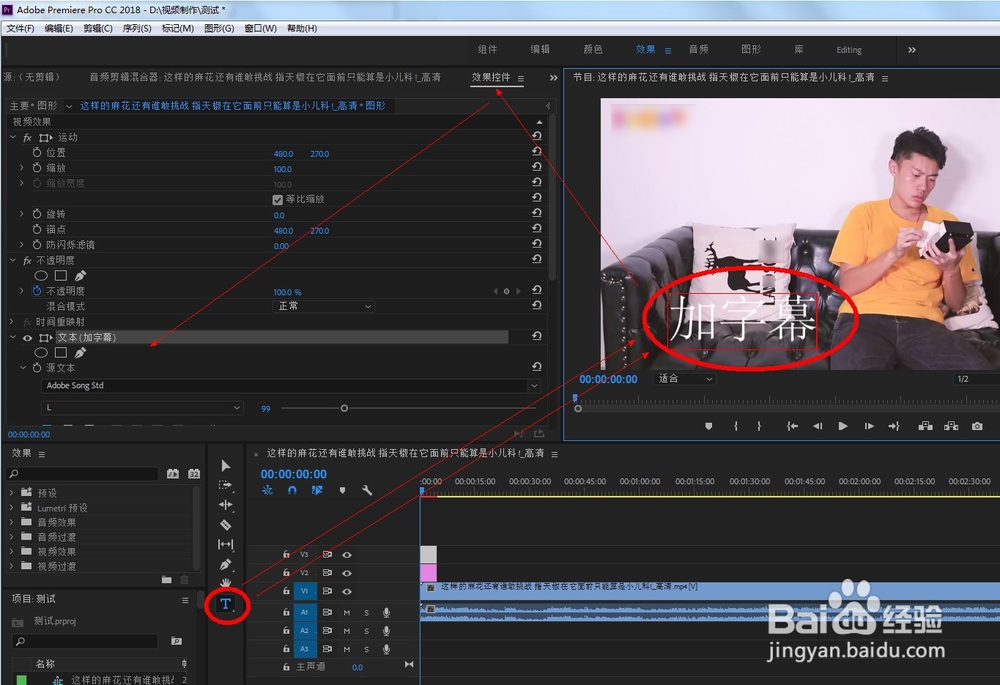
2、首先我们来熟悉下,新版的加字幕方法,如图所示,点击工具栏里的“文字工具”,其中的“文字工具”(横向)和“垂直文字工具”(竖向),在这里不编选择横向文字工具来进行示范。

Premiere Pro cc2018字幕不见了 怎么添加字幕

3、然后直接点击视频就可以添回文字了,点击“效果”控件就可以对文字加以编辑了。如图所示。
Premiere Pro cc2018字幕不见了 怎么添加字幕

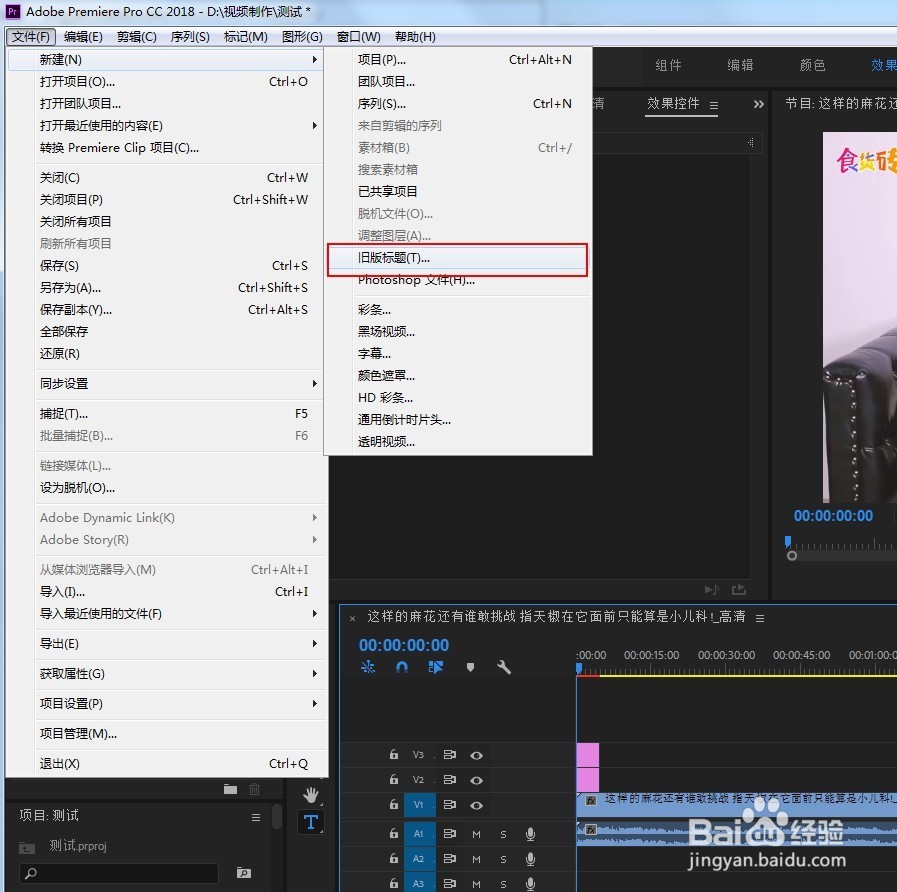
4、好,新版PR我们知道怎么操作了,现在进入今天的主题,怎样调出Adobe Premiere Pro cc2018旧版字幕工具?首先点击菜单栏里的“文件”---“新建”

Premiere Pro cc2018字幕不见了 怎么添加字幕

5、弹出“新建”的下级菜单中选择“旧版标题”

Premiere Pro cc2018字幕不见了 怎么添加字幕

6、弹出“新建字幕”的对话框,根据自己需要填写内容,是不是很熟悉?没错,精彩就在下一步中。。。

Premiere Pro cc2018字幕不见了 怎么添加字幕

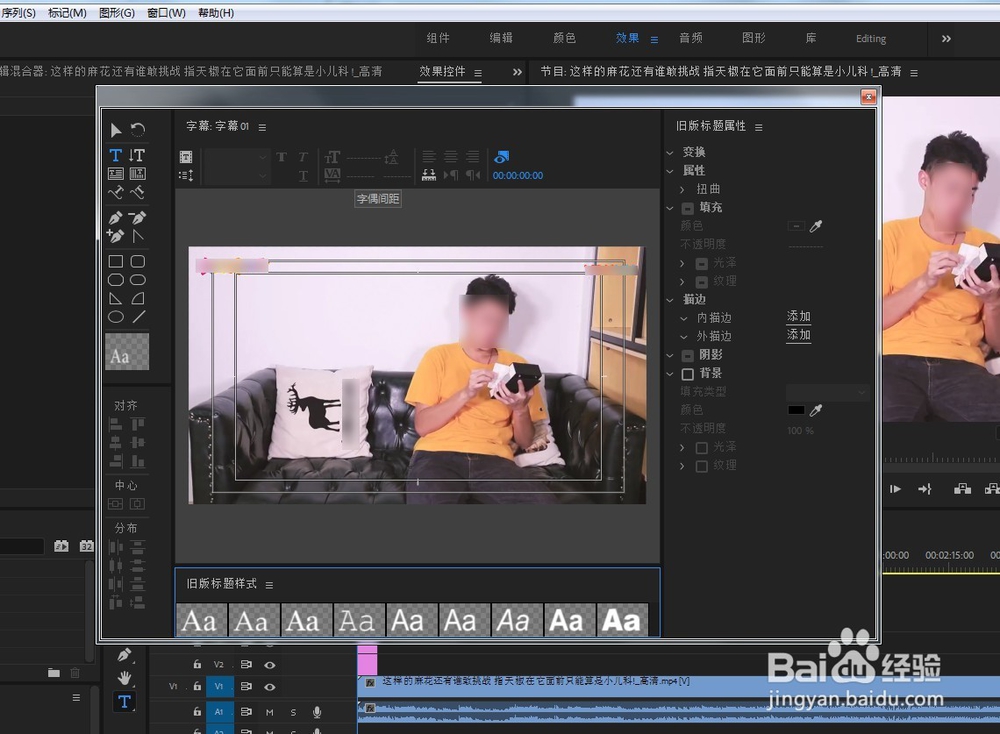
7、叮咚,亲们期待以久的经典字幕工具登场了,如图所示。亲们在欢喜的同时按需设置内容吧。
Premiere Pro cc2018字幕不见了 怎么添加字幕
  • pr文字添加遮挡效果技巧分享
  • premiere Pro cc 2018 怎样添加字幕
  • premiere 实例 色度键抠像
  • premiere的螺旋框转场效果怎么制作
  • pr序列如何添加标记?premiere怎么添加序列标记
  • 热门搜索
    简单的手抄报花边 关于理想的手抄报内容 一年级数学手抄报 安全小常识手抄报 遵纪守法手抄报内容 岭南文化手抄报 读书手抄报图片大全 古诗手抄报图片大全 中华传统美德手抄报 寻访红色足迹手抄报