WPS PPT如何添加渐变式回旋退出效果

 时间:2026-04-21 16:18:11

1、首先我们打开一个PPT演示文稿

WPS PPT如何添加渐变式回旋退出效果

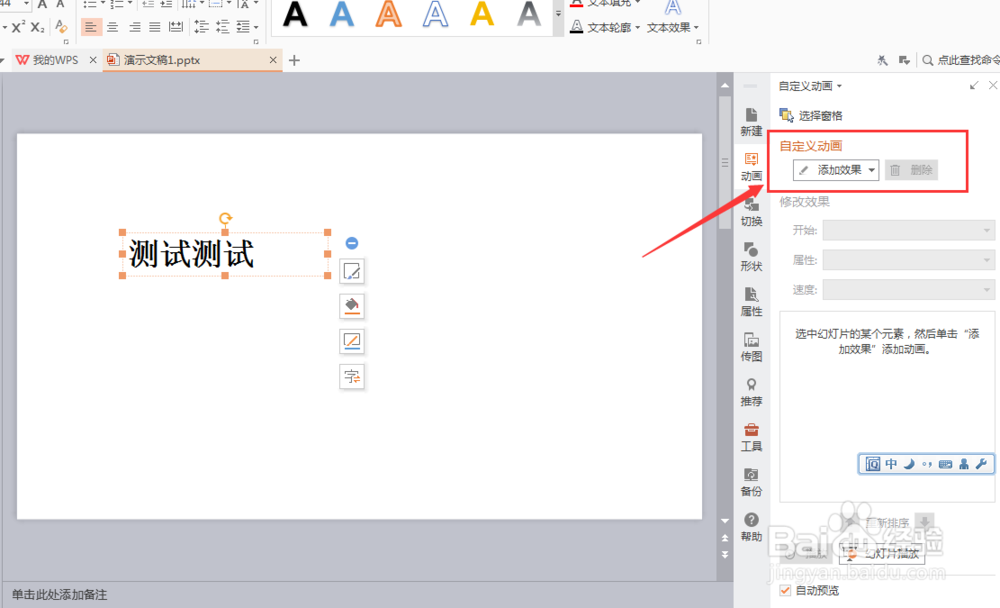
2、打开后可以看到里面有一个文本框,其余全是空白的,现在我们要将文本框添加动画效果,要如何操作呢?我们一起往下看

WPS PPT如何添加渐变式回旋退出效果

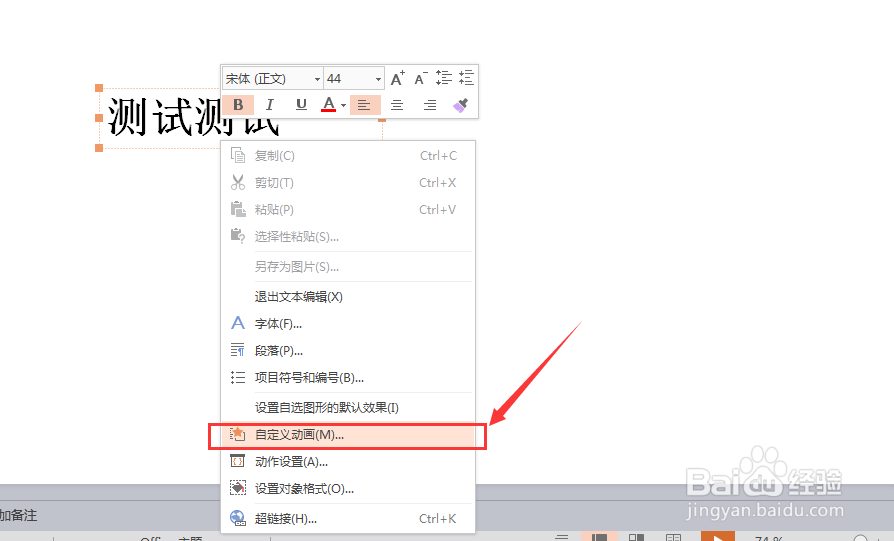
3、使用鼠标对文本框进行选中,并且鼠标右键单击,在下拉选项中选择(自定义动画)
WPS PPT如何添加渐变式回旋退出效果

4、这时候右侧会出现一个动画效果设置栏,我们选择(添加效果)

WPS PPT如何添加渐变式回旋退出效果

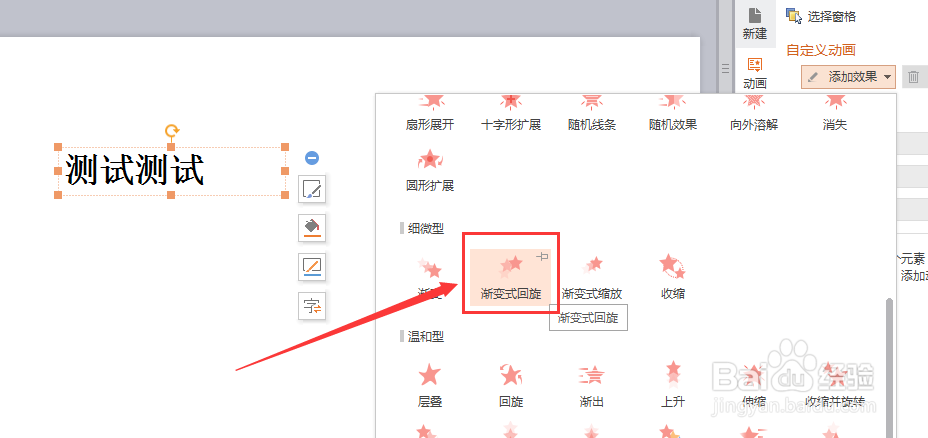
5、在下拉选项中,我们找到(退出)栏中的(渐变式回旋),并且鼠标选中

WPS PPT如何添加渐变式回旋退出效果

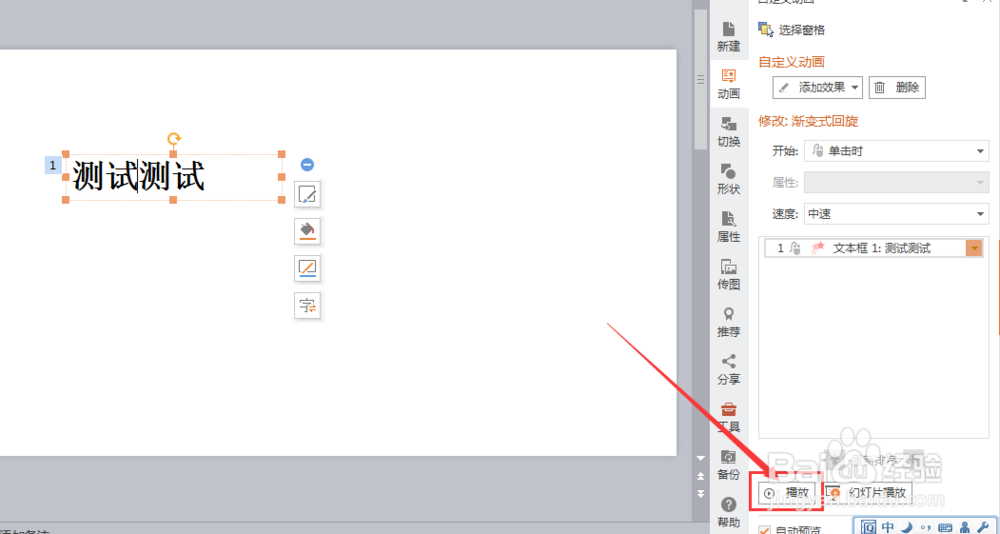
6、这时候动画效果就添加进来了,可以在设置栏中看到,并且我们可以根据自己情况设置动画效果的样式

WPS PPT如何添加渐变式回旋退出效果

7、设置完成后我们的动画效果添加就完成了,我们可以点击(播放)来预览动画效果
WPS PPT如何添加渐变式回旋退出效果

  • PPT如何添加渐变式回旋退出效果
  • PPT如何设置超链接
  • PPT怎么制作太阳升起的MG动画
  • PPT怎么能够制作流星的动画效果
  • PPT怎么为图片制作边框
  • 热门搜索
    一年级手抄报大全 圣诞节的手抄报 西游记手抄报图片 欢度国庆手抄报简单 爱劳动手抄报 英语手抄报题目 新型冠状病毒的手抄报 小学生手抄报大全 立冬手抄报 六一手抄报内容简短