1、首先我们看一下抽壳命令在软件中的位置,如图所示

2、然后绘制一个实体,这里以长方体为例,如图所示

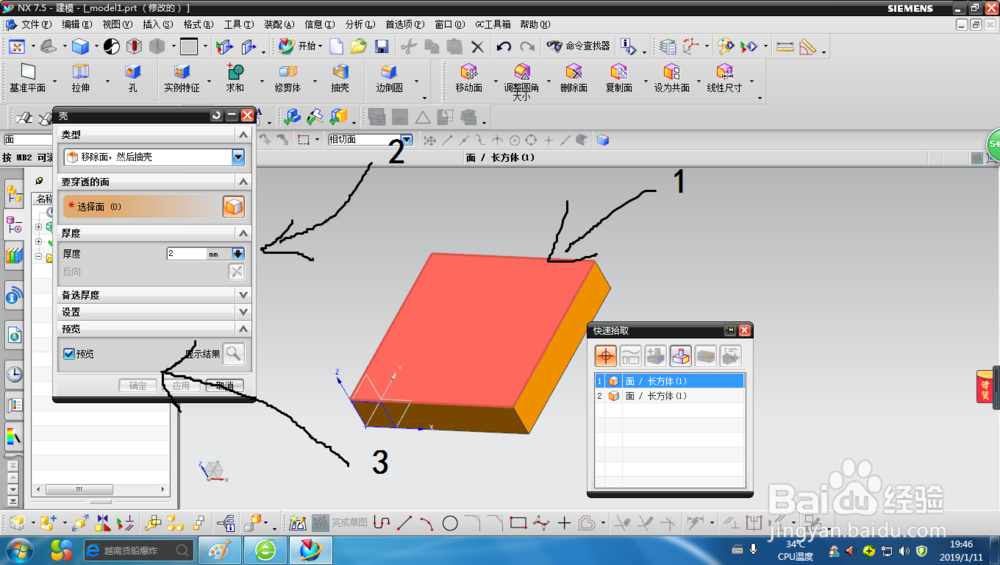
3、然后打开抽壳命令,1.选择长方体的一个面,2、设置抽壳的厚度,3、点击确定,如图所示
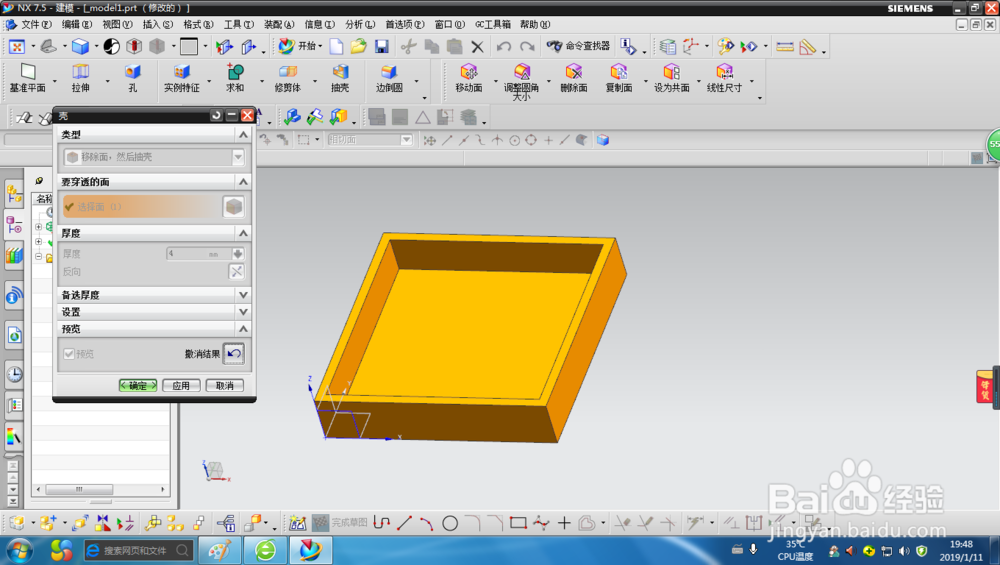
4、点击确定后,就可以看到如图所示效果,选择的面被移除,其他的面变成后有一定厚度的薄壁
5、如果你选择好几个面,则选择的面都会被移除,如图所示,上下表面和一个侧面被选择,就出现了如图所示效果。

时间:2026-04-23 17:32:50
1、首先我们看一下抽壳命令在软件中的位置,如图所示
2、然后绘制一个实体,这里以长方体为例,如图所示
3、然后打开抽壳命令,1.选择长方体的一个面,2、设置抽壳的厚度,3、点击确定,如图所示
4、点击确定后,就可以看到如图所示效果,选择的面被移除,其他的面变成后有一定厚度的薄壁
5、如果你选择好几个面,则选择的面都会被移除,如图所示,上下表面和一个侧面被选择,就出现了如图所示效果。
