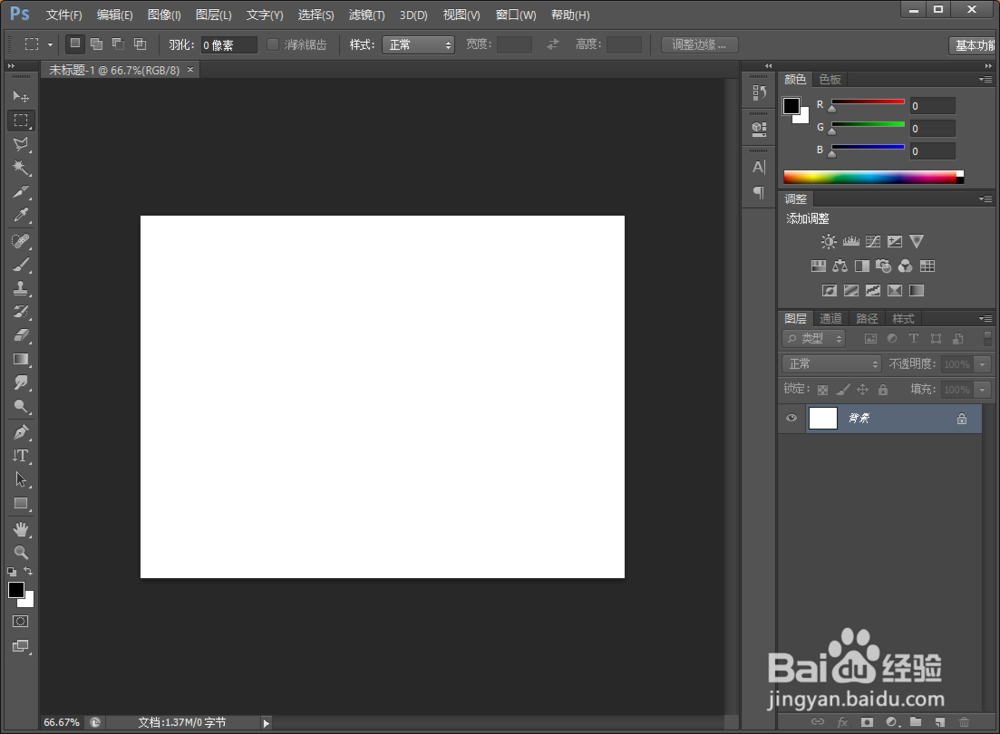
1、我们打开Photoshop,新建一个空白文档800*600像素的白色底纹背景图

2、我们再点击左侧毛笔图标,再点击画笔工具

3、我们用鼠标点击斜起点位置,再按住shift键,在点击斜线终点位置,一条斜线就画好了。

1、同样的,我们先新建一个800*600空白背景图
2、我们在右键点击左侧矩形图标,在选择直线工具

3、我们在用鼠标选中斜线起点,拖动至斜线终点
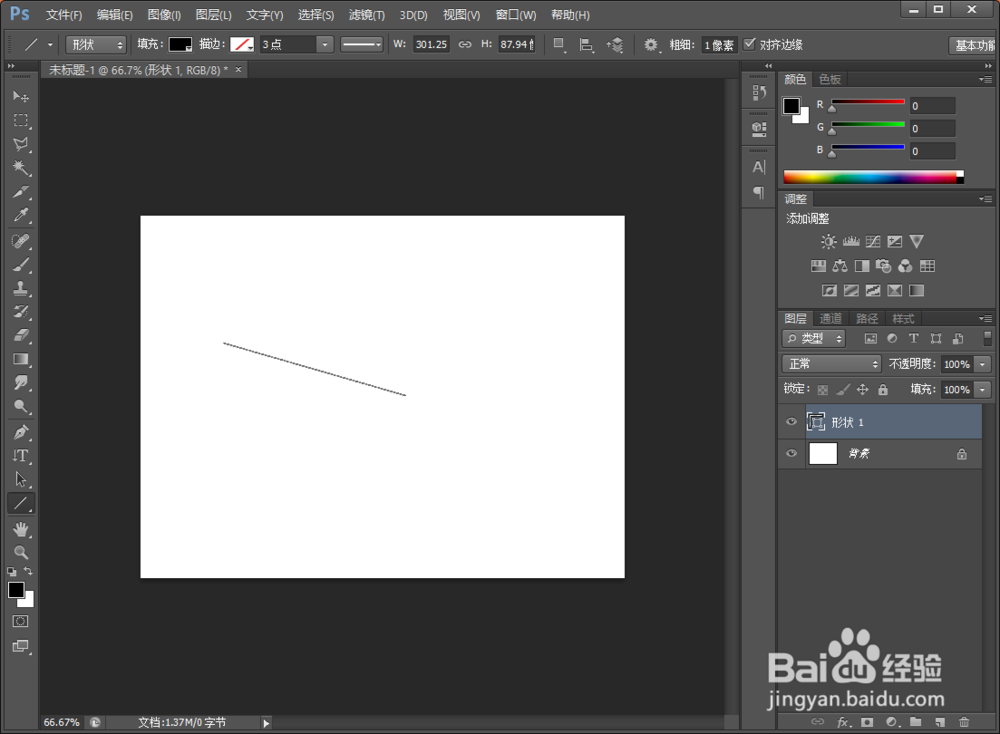
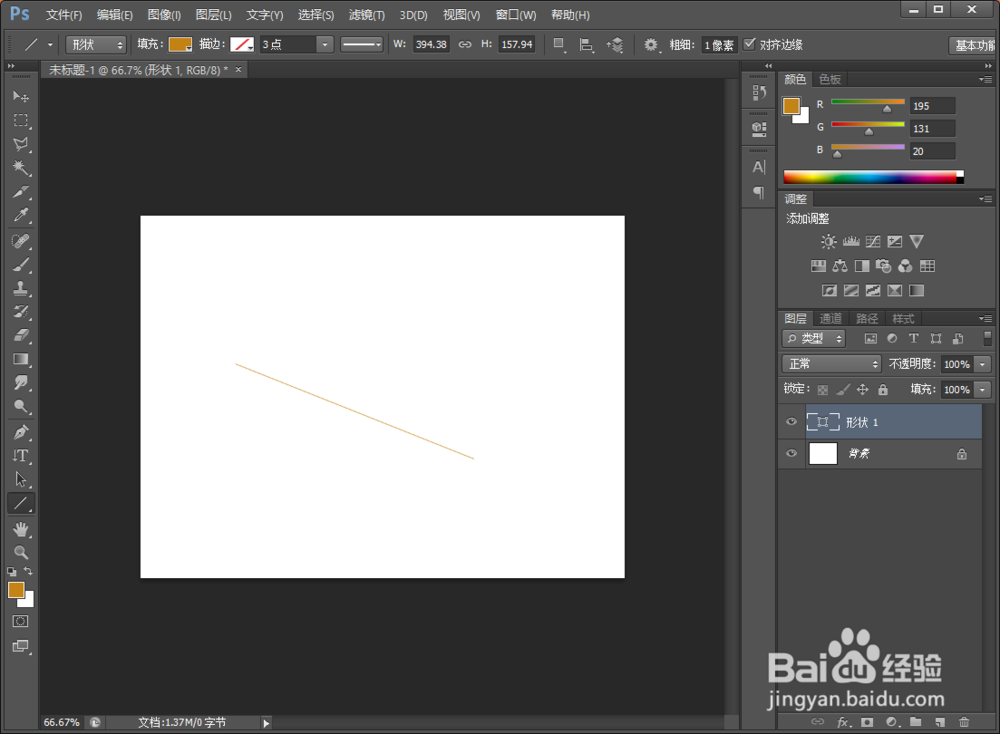
4、最后我们按下回车键确认即可画出斜线
时间:2026-04-21 14:26:20
1、我们打开Photoshop,新建一个空白文档800*600像素的白色底纹背景图
2、我们再点击左侧毛笔图标,再点击画笔工具
3、我们用鼠标点击斜起点位置,再按住shift键,在点击斜线终点位置,一条斜线就画好了。
1、同样的,我们先新建一个800*600空白背景图
2、我们在右键点击左侧矩形图标,在选择直线工具
3、我们在用鼠标选中斜线起点,拖动至斜线终点
4、最后我们按下回车键确认即可画出斜线
