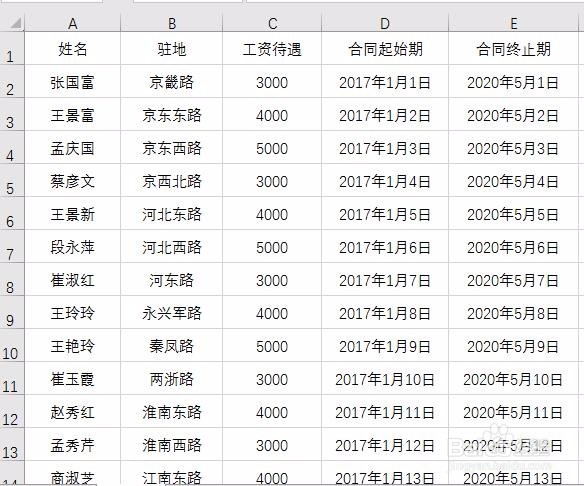
1、 由于要签合同的人太多,朱贵觉得用手工一个个修改填写,这样太耽误时间了。于是他向朱武请教,朱武告诉他可以邮件合并来解决这个问题。首先,在excel表中修改好这些人的信息,要包括合同中需要的姓名,驻地、待遇和合同期等这些项目,然后保存并关闭这个Excel文件。
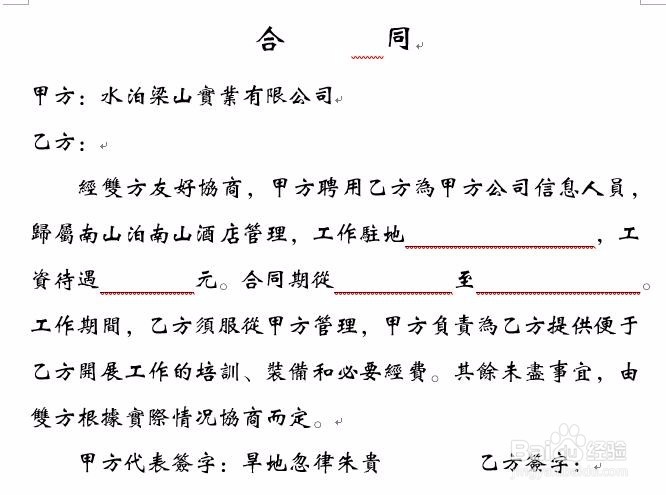
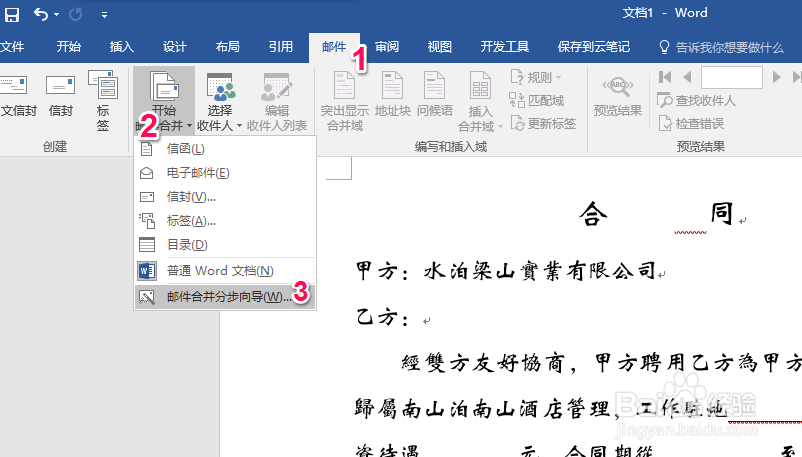
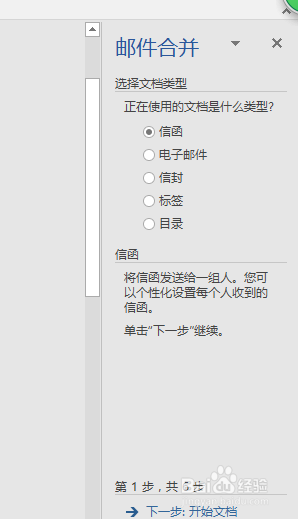
2、 其次,在word中录入合同模板,为要填写的信息留出适当位置。然后,在word中点击“邮件”选改场项卡“开始邮件合并”功能区的“开始邮件合并”,选中“邮件合并分步向导”,打开“邮件合并”向导,首先选择文档类型为“信函”,然后点“下一步 开始文档”
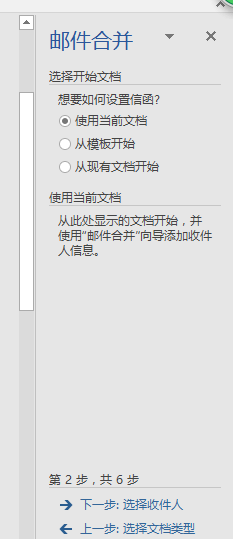
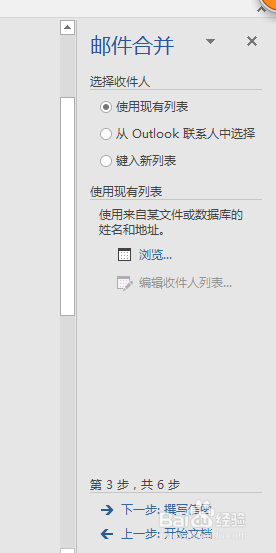
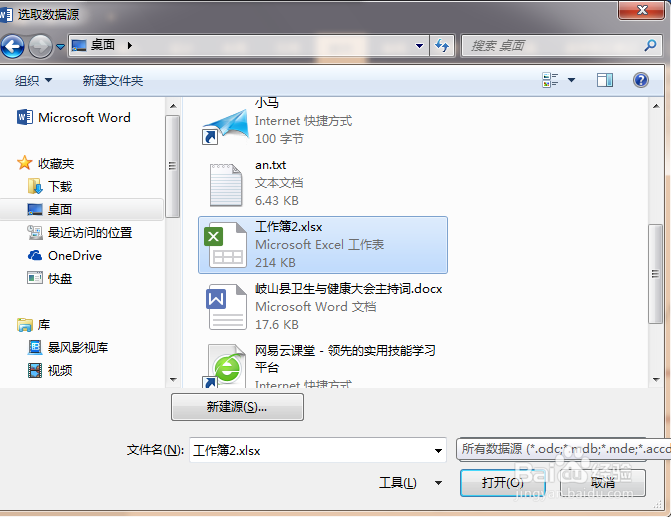
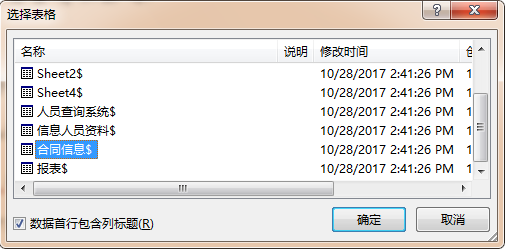
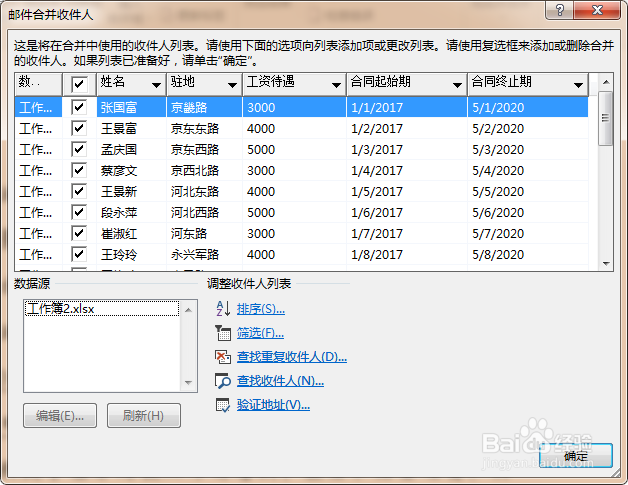
3、 在“选择开始文档”中选择“使用当前文档”,然后点“下一步 选择收件人”。在“选择收件人”中选择“使用现有列表”,然后点“浏览”,在“选择数据源”对话框中找到并打开刚才保存好的excel文件。然后进一步选择Excel工作簿文件中的工作表名(即指定我们的合同信息放在哪一个工作表中杰迅,以便Word能找到),选好后“确定”,打开“邮件合并收件人”对话框,可以对信息进一步修改,完成后“确定”,点“下一步 撰写信函”。
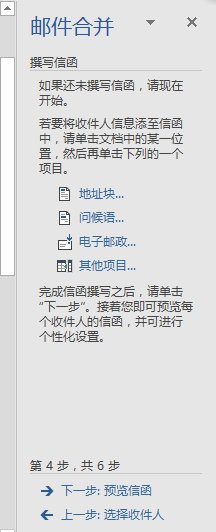
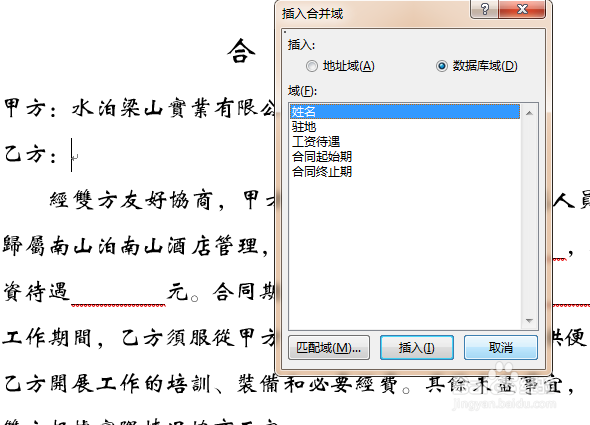
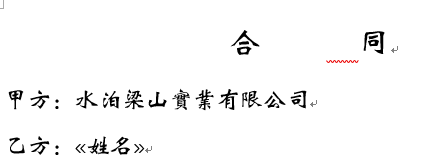
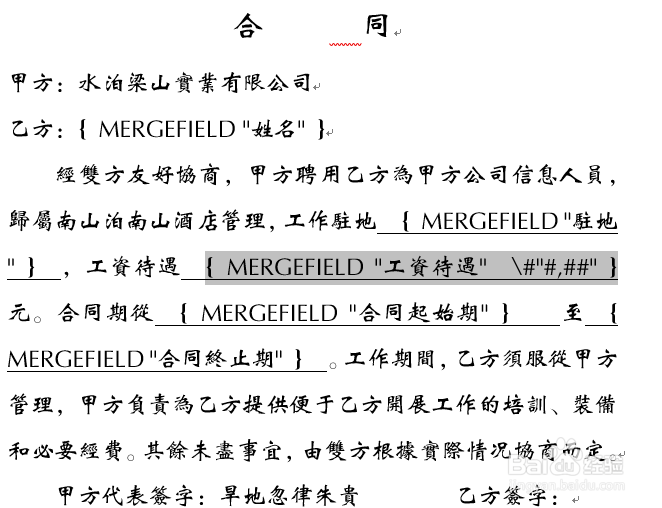
4、 将光标定位在点在文档“乙方:”后,点击“撰写信函”中的“其他项目”,在“插入合并域”对话框中选中“姓名”,点插入,将姓名信息插入到文档中。用同样办法将“驻地”“待遇”“合同期”等信息插入。
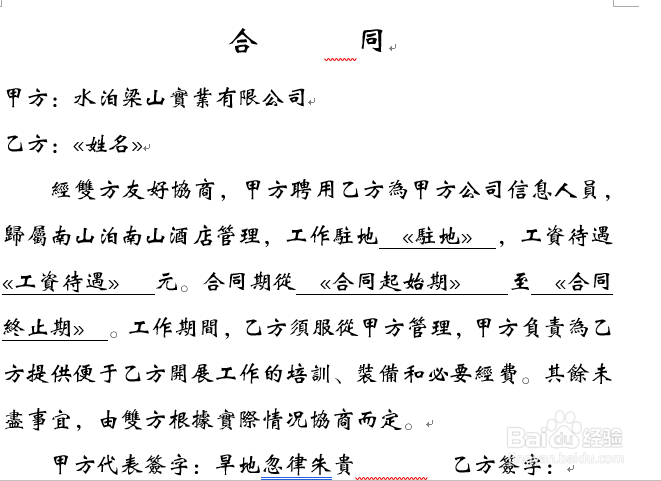
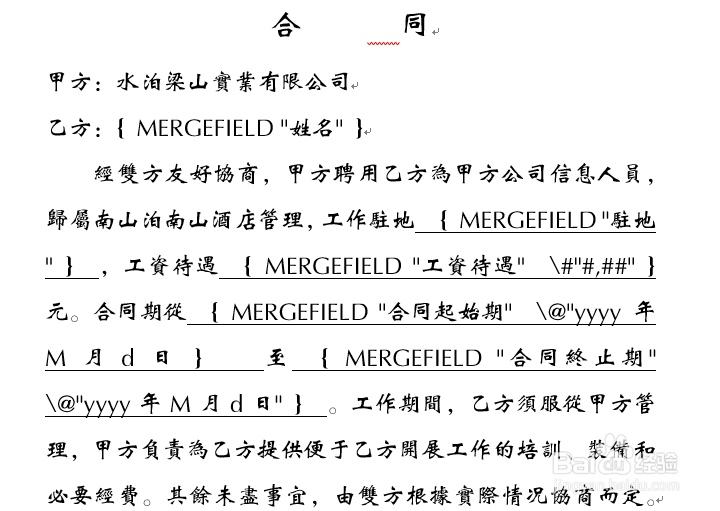
5、 然后点“下一步 预览信函”, word自动生成第一个人的合同供我们预览效果。经检查发现数字、日期格式与侵裹冲公司一贯格式不一致,需要进行修改。 按Alt+F9键,将文档中插入的信息全部显示为域格式。然后找到工资待遇后的域值,在其中插入 \#"#,##0",然后按ALT+F9键,然后再按F9键,这样就将数字格式改成了千分位显示。同样,在合同日期的域值中插入 \@"yyyy年M月d日",将日期改为按年月日格式显示。这里要注意的是,插入域值时前面的空格不能忘,另外日期格式中的月份M一定要大写(为了和分钟区别)。这样就修好了合同文档。
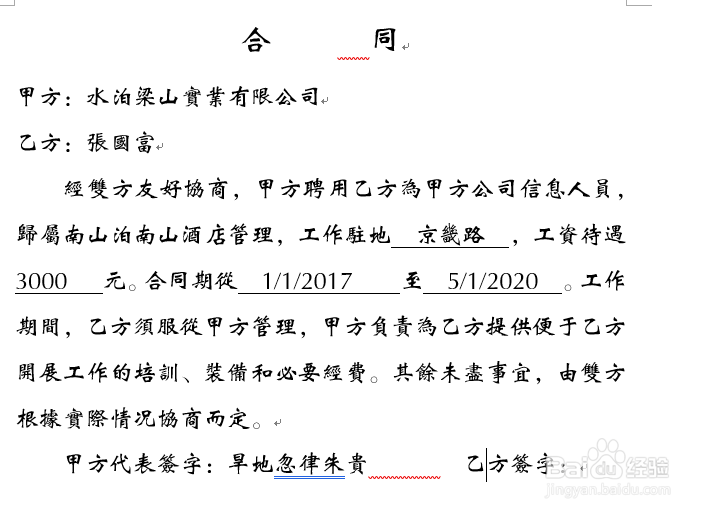
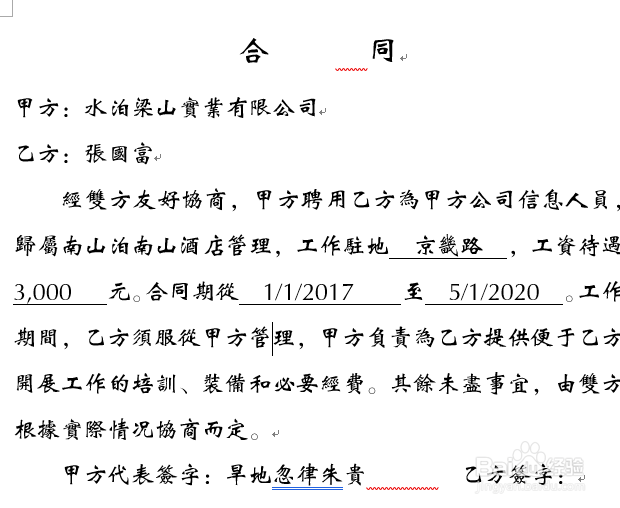
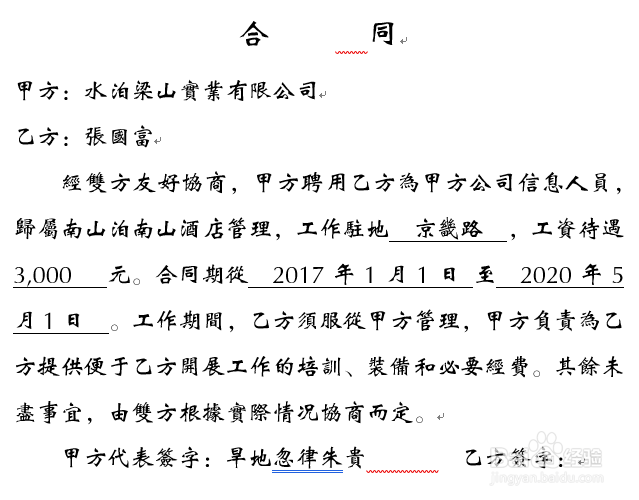
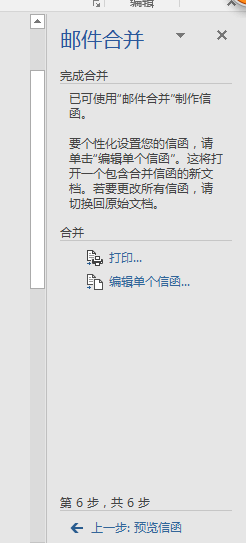
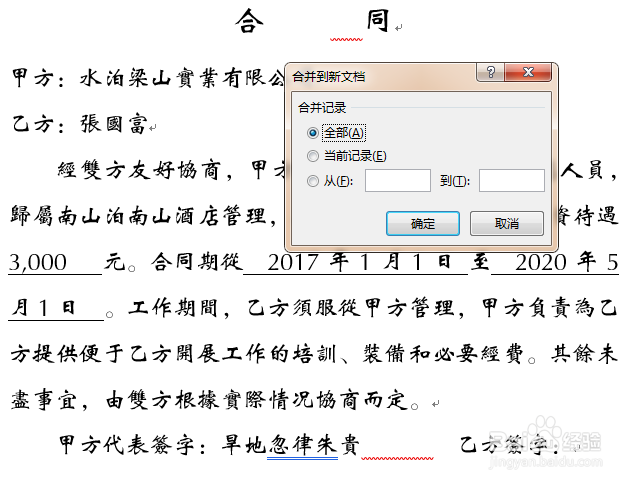
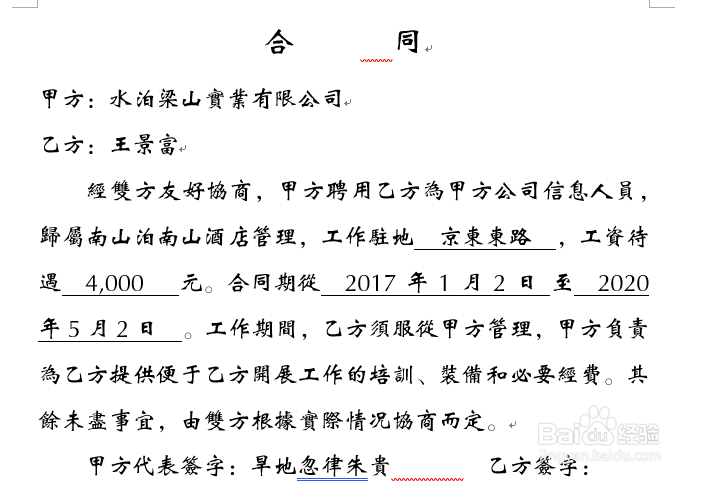
6、 点“下一步 完成合并”,在“完成合并”中,选择“编辑单个信函”,在“合并到新文档”对话框中选择“全部”,点确定后,即自动生成所有人的合同文档。该工作任务便轻松完成了。