批量删除excel中单元格内数据前面的空格怎么做

 时间:2024-10-13 09:58:05

1、打开excel打开excel表格,从下图中可以看到含有文字的单元格位于B列,且所有文字前面后含有数量不详的单元格。

批量删除excel中单元格内数据前面的空格怎么做

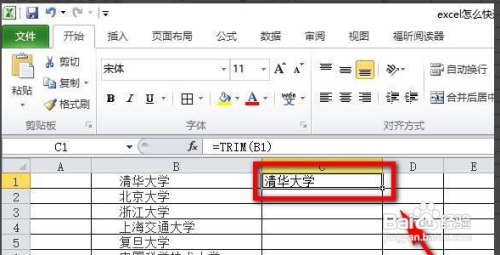
2、选中单元格在另外一列选中其中一个单元格,将输入法切换成英文输入法,然后在单元格中输入=trim(B1),然后点击回车键。

批量删除excel中单元格内数据前面的空格怎么做

3、点击回车键点击回车键之后可以看到新选择的单元格中出现了B1单元格中的文字,且文字前面的空格消失了。
批量删除excel中单元格内数据前面的空格怎么做

4、鼠标移动至单元格的右下方将鼠标移动至刚才选中的单元格的右下方,待鼠标的指针变成了“+”号后,双击鼠标左键,这样就能批量将B1单元格中的空格删除了。

批量删除excel中单元格内数据前面的空格怎么做

5、完成如图所示,删除前后的效果。

批量删除excel中单元格内数据前面的空格怎么做
  • 怎么批量删除Excel单元格中的空格
  • 怎样去掉excel表格中数字前的空格?
  • 怎么批量去除EXCEL单元格中的空格字符?
  • Excel怎样批量去除空格?
  • 如何用Excel批量删除单元格中的空格
  • 热门搜索
    手抄报模板图片 一年级手抄报大全简单 关于爱国的手抄报内容 手抄报装饰简单又漂亮 有关春天来了的手抄报 民族精神代代传手抄报 关于文明的手抄报内容 心理健康手抄报素材 元旦手抄报资料 神话故事手抄报