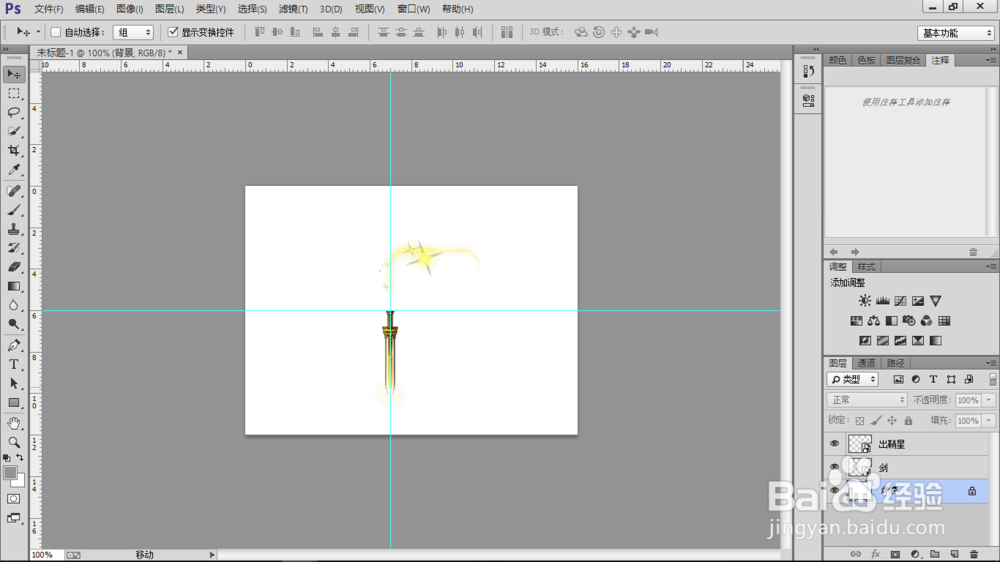
1、打开软件后,执行“文件>新建”命令,新建白色背景图层。然后执行“新建>置入”两次命令,选中“剑”“出鞘星”,确定置入。
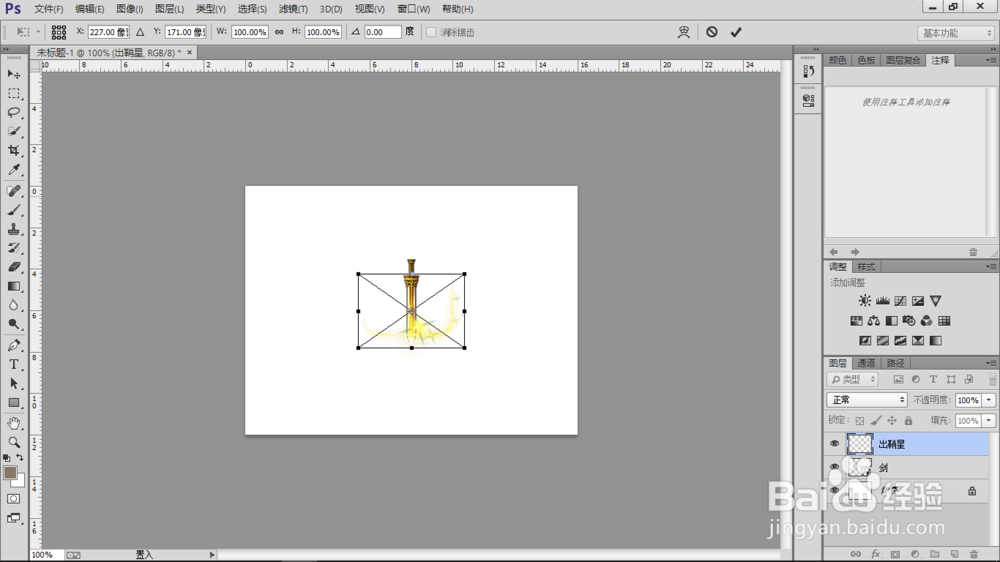
2、按下“Ctrl+R”快捷键(或执行“视图>标尺”命令),标尺便会出现在窗口顶部和左侧。

3、修改原点位置,鼠标左键点中右上角处(下图红框内)不放,向右下方拖出变为十字线,将它拖到4,4位置,该处变为原点的新位置。
(附:这样就可从图像上的特定点开始进行测量)

4、恢复原点默认位置,双击两次右上角处(下图红框内)。

5、修改标尺的测量单位,双击标尺,弹出“首选项”对话框,在“单位与标尺”选项中修改单位。
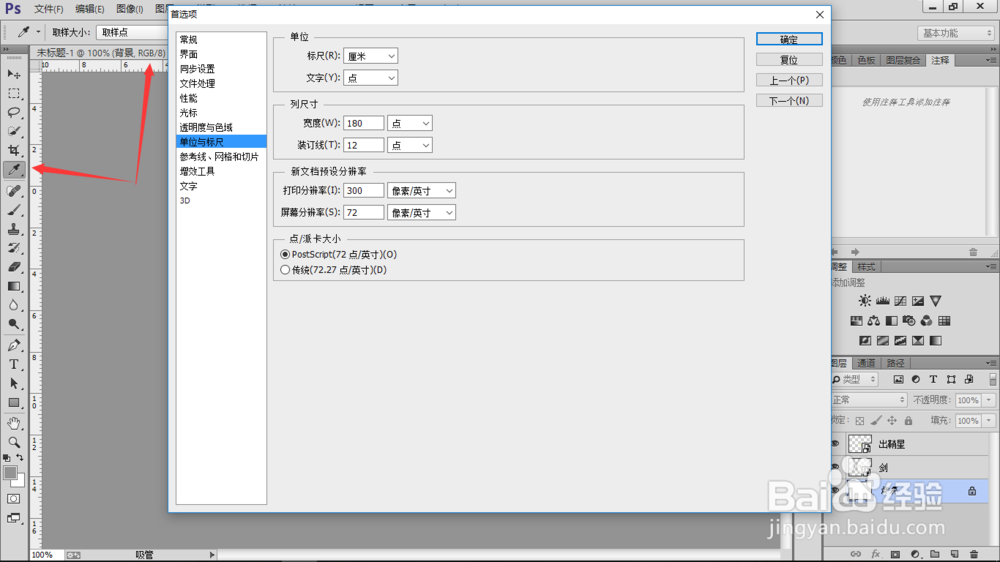
6、再次按下"Ctrl+R"快捷键以隐藏标尺。

1、将光标放在标尺上,光标标为“‖”,鼠标左键拖住不放,分别将水平、垂直垂直线拖出。
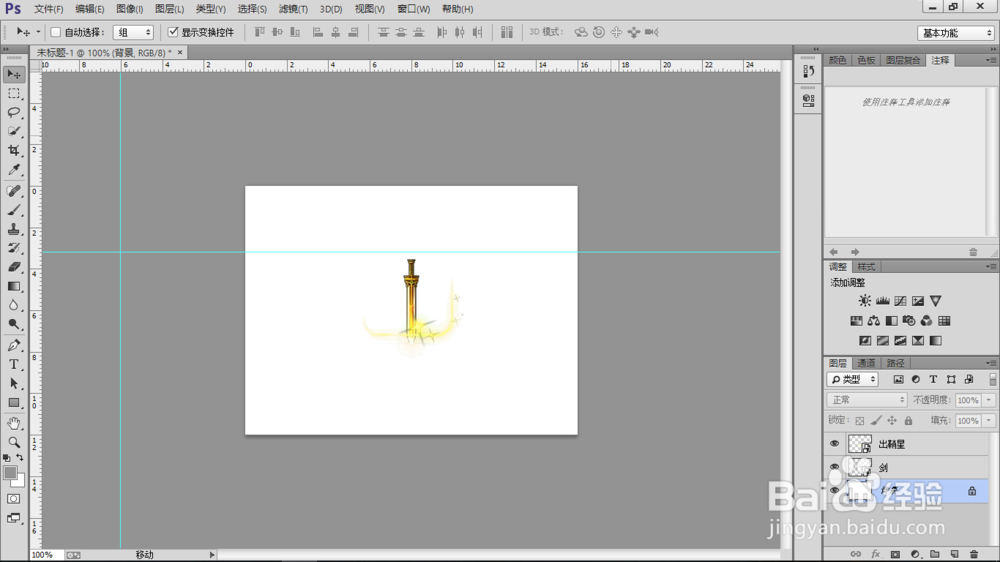
2、使参考线黏住刻度,按住“Shift”键不放,将垂直参考线定到6,又将水平线定到7。

3、选中“剑”图层,将其拖到参考线,会自动黏贴,根据个人审美观,自己不妨随意置入两张图试试。本人作品如下: