steam怎么更改游戏下载位置 steam库文件修改

 时间:2024-10-14 21:27:43

1、登录软件后,点击左上角位置,如下图。

steam怎么更改游戏下载位置 steam库文件修改

2、之后,进入系统界面,点击下载。

steam怎么更改游戏下载位置 steam库文件修改

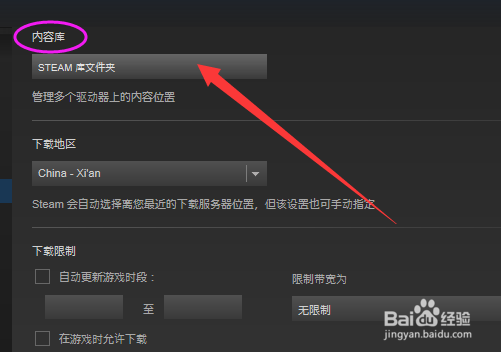
3、之后,进入下图界面。点击库文件,如下图。

steam怎么更改游戏下载位置 steam库文件修改

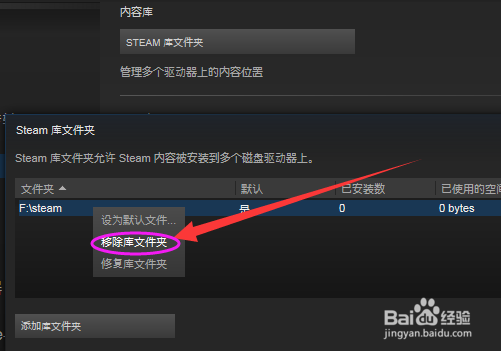
4、可以看到,当前游戏下载保存的文件夹,右击它可以移除。

steam怎么更改游戏下载位置 steam库文件修改

5、如下图,如果感觉不对,可以移除这个保存路径。

steam怎么更改游戏下载位置 steam库文件修改

6、之后,点击添加库文件夹,会弹出下图右侧窗口,点击上面的。会出现磁盘选项C/D/E/F等等。

steam怎么更改游戏下载位置 steam库文件修改

7、如,小编重新选择保存到E盘。点击新建文件夹……

steam怎么更改游戏下载位置 steam库文件修改

8、如下图,输入文件夹名称,确定。

steam怎么更改游戏下载位置 steam库文件修改

9、之后,在选中这个文件夹,然后点击选择。

steam怎么更改游戏下载位置 steam库文件修改

10、如下图,库文件保存位置已经有了这个文件芾卤伲鹤夹,以后下载游戏都会转移到这里的。本次小编就给大家分享这么多,祝大家游戏愉快。

steam怎么更改游戏下载位置 steam库文件修改
  • 光环战争2 任务攻略
  • 仁王键鼠键位对照
  • 地平线5寻宝赛迅雷不及掩耳攻略
  • 无主之地3武器饰品怎么用
  • 幽灵行动荒野隐身衣怎么获得
  • 热门搜索
    弟子规手抄报大全 科普知识的手抄报 清明节手抄报图片简单 儿童手抄报模板 关于桥的手抄报 关于三月三的手抄报 我心中的祖国手抄报 三爱三节手抄报内容 关于名著的手抄报 快乐的暑假手抄报