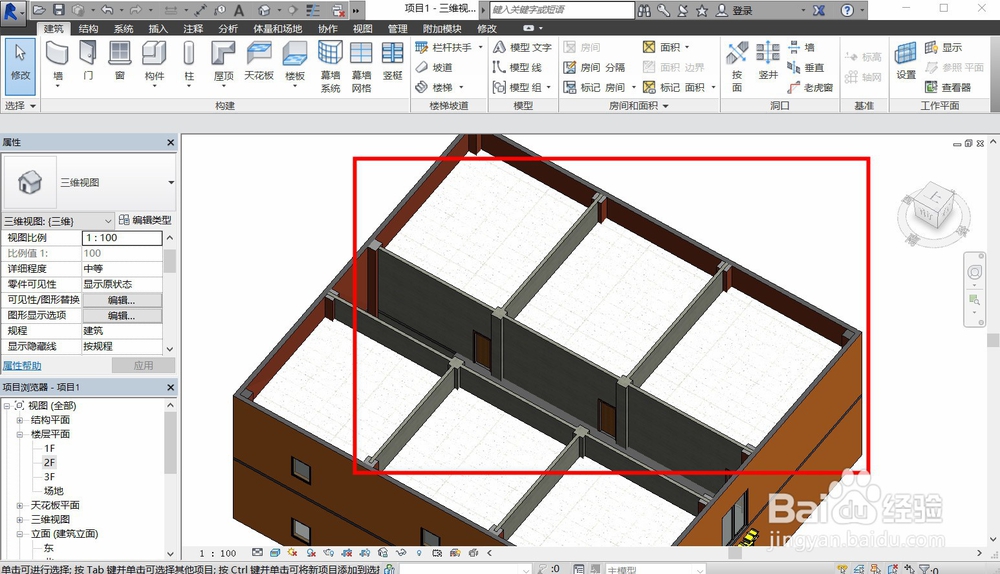
1、Revit天花板根据平面图的房间进行绘制,因此我们首先需要完成房间建筑的墙壁以及房间的隔墙,之后就可以在建筑菜单中点击天花板。

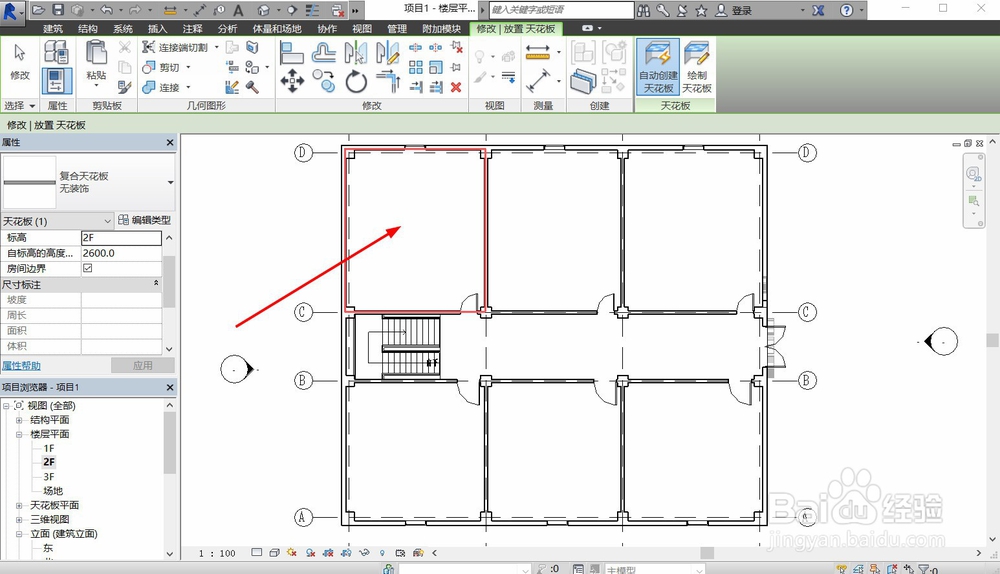
2、天花板的绘制比较简单,系统默认为自动选中,我们直接将鼠标放置到墙体形成的房间中,系统就会自动选中区域形成天花板。
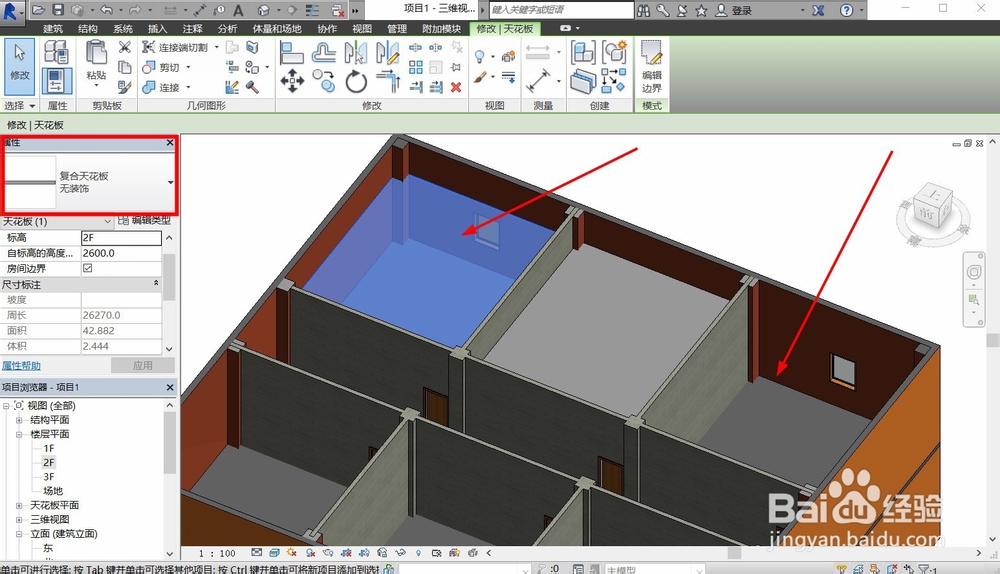
3、进入到模型中,我们就可以看到楼层的上方出现了天花板,天花板和层高有一定的区别,我们可以在左侧属性栏进行设置。
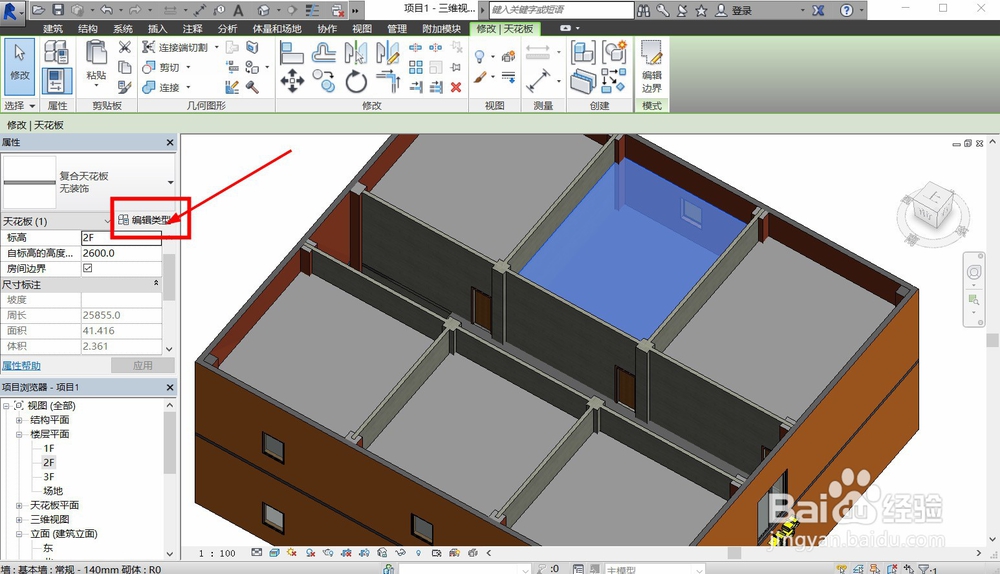
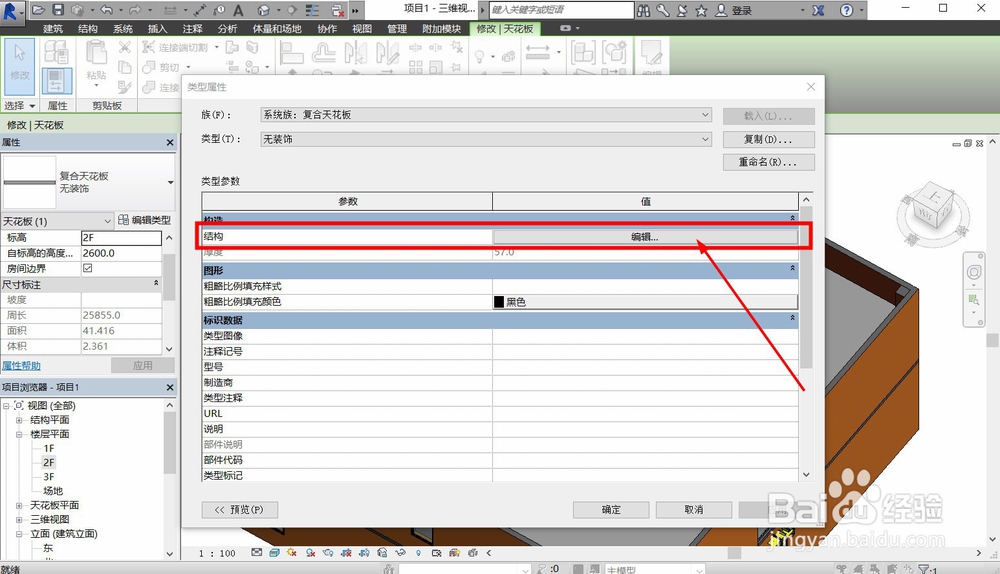
4、选中天花板,在左侧属性窗口点击类型编辑,还可以对天花板的各种属性进行设置,系统会弹出对应类型天花板的设置窗口。
5、在设置窗口中,我们在结构设置中,点击编辑选项,即可对天花板的结构材质进行调整,从而获得不同的外观效果。
6、进入到结构编辑窗口,我们就可以看到材质设置,由于天花板有两面,我们需要设置两个材质,直接点击材质,在材质窗口中设置材质即可。
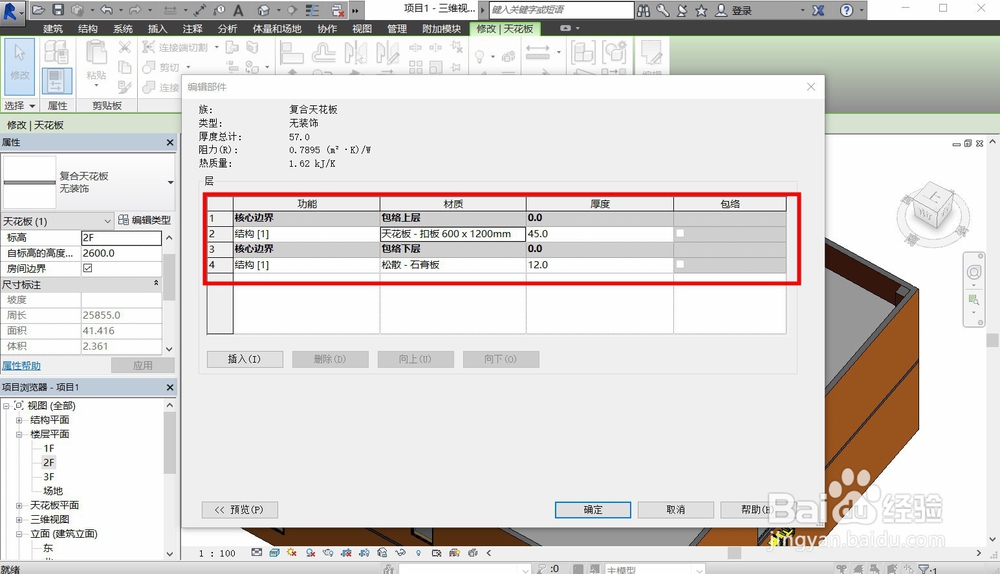
7、完成材质的添加之后,我们就可以在模型页面看到天花板材质的变化,这样我们就完成了天花板的添加,天花板要注意和楼板保持一定的距离。