烁光PDF转换器如何转换格式

 时间:2024-10-15 13:10:01

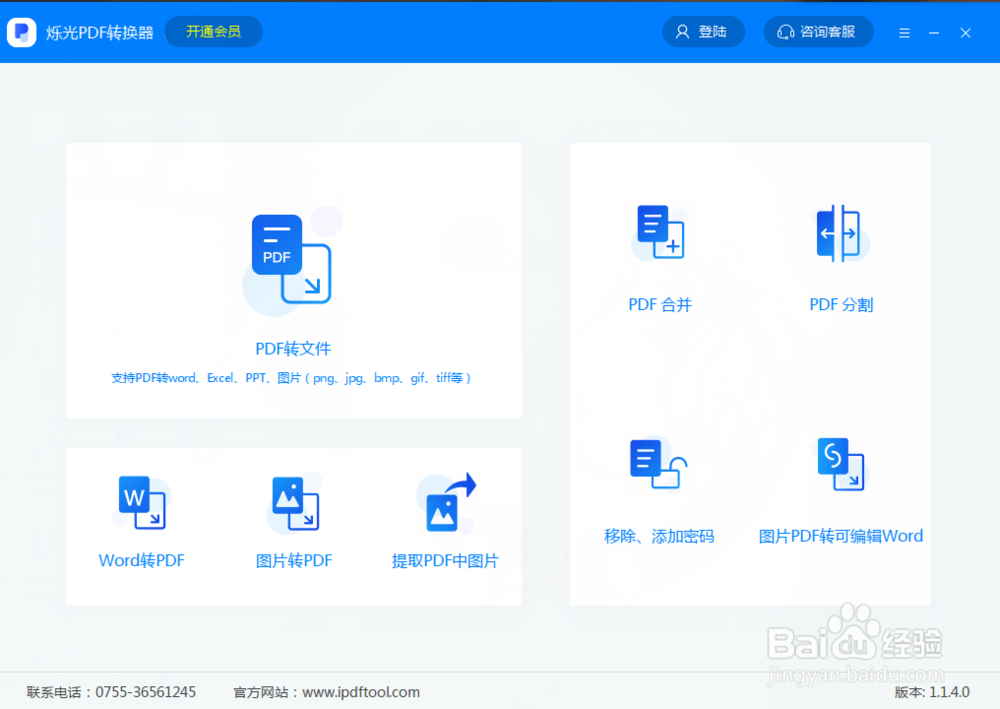
1、打开PDF转换

烁光PDF转换器如何转换格式

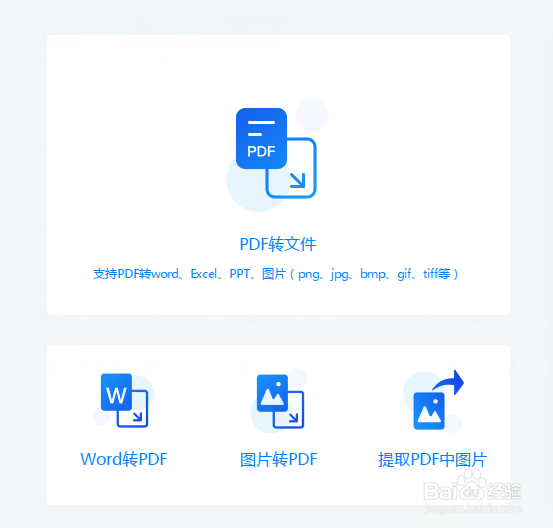
2、可以看见里面有三种格式可以转换,PDF—文件,Word—PDF,图片—PDF,而且我们常用到的也只有这三种格式。我们先用一种测试下。
烁光PDF转换器如何转换格式

3、我们选择这个word转PDF,添加文件,选择开始转换,如图。

烁光PDF转换器如何转换格式

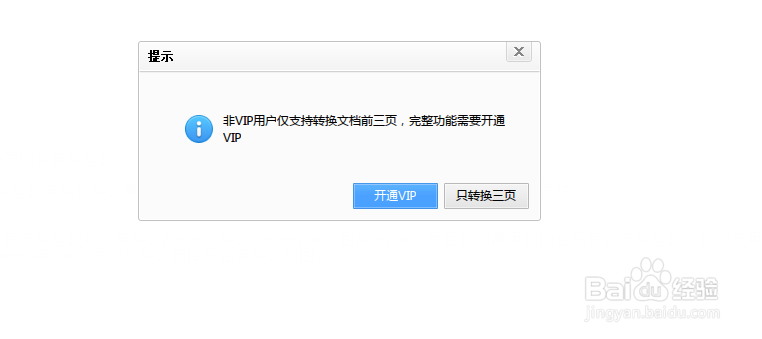
4、由于是测试,我们不写太多内容,这里选前三页。

烁光PDF转换器如何转换格式

5、进度条变为100时,我们打开目录,可以看到已经变成了PDF格式。

烁光PDF转换器如何转换格式

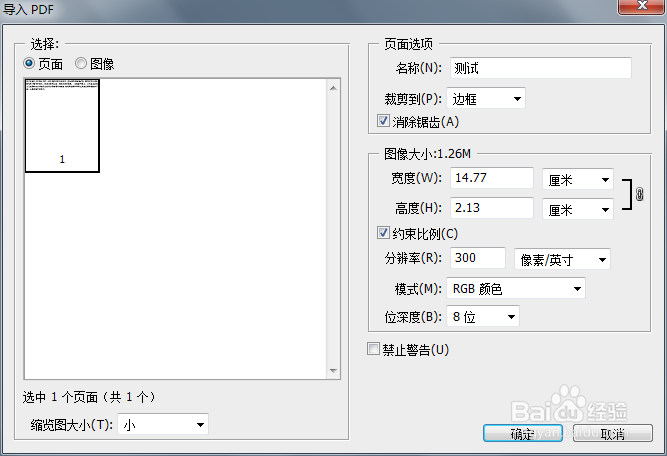
6、导入选项,选择页面,再确定,就可以了。

烁光PDF转换器如何转换格式

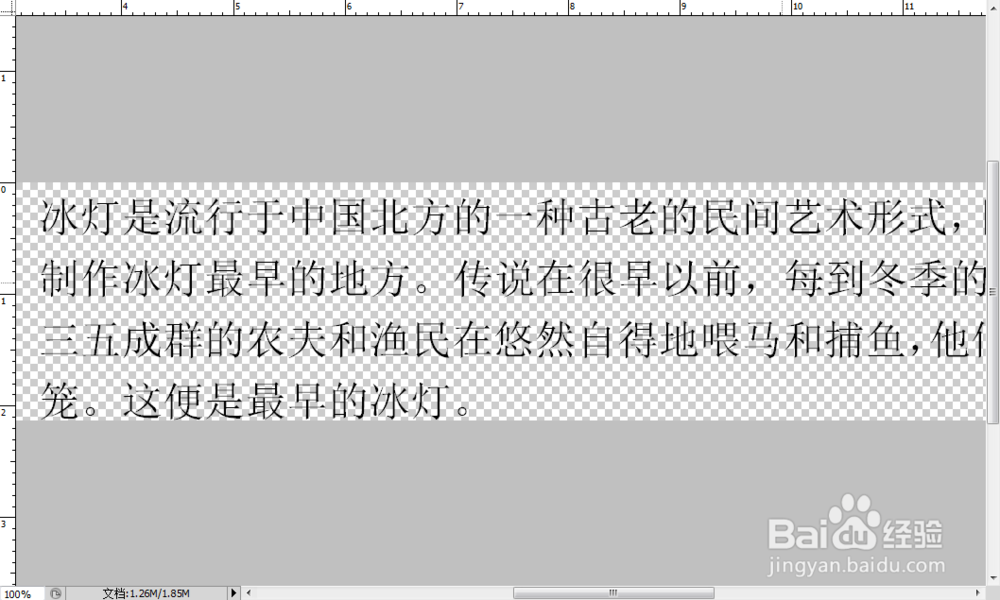
7、我这里没有安装专门的PDF阅读器,所以默认的是在PS里面打开,就是这种效果。
烁光PDF转换器如何转换格式

8、其他格式也是一样的方法导入并转换就可以了。

烁光PDF转换器如何转换格式

9、软件不好的地方就是不能转换字数较长的内容,完全转换完需要花钱,是唯一的缺点,其他方面还是很好的。所以在这里面只能转换较短的内容。

烁光PDF转换器如何转换格式
  • word打开两个独立窗口文件
  • EXCEL表格 设置打印页码
  • wps在页眉插入图片要怎么操作?
  • 该如何提升个人职场专业能力?
  • word文档横竖版切换
  • 热门搜索
    小学生三年级手抄报 二年级手抄报图片 走进大自然手抄报 关于孝心的手抄报 中秋节的手抄报简单又漂亮 庆元旦手抄报内容 读书手抄报大全 端午节的手抄报 简单 建队日手抄报 珍爱生命手抄报资料