Excel VLOOKUP函数怎么用

 时间:2026-02-14 01:13:27

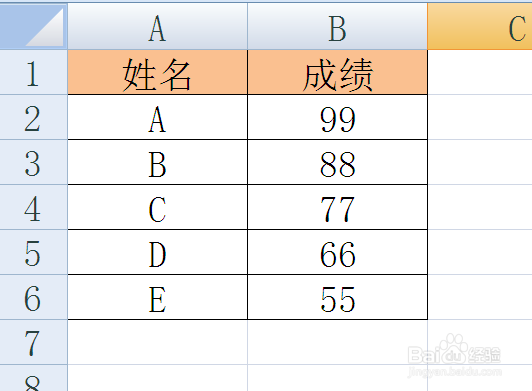
1、为了讲解的需要,特制作如图所示的表格。当然,大家也可以根据自己的实际情况设计合适的内容。
Excel VLOOKUP函数怎么用

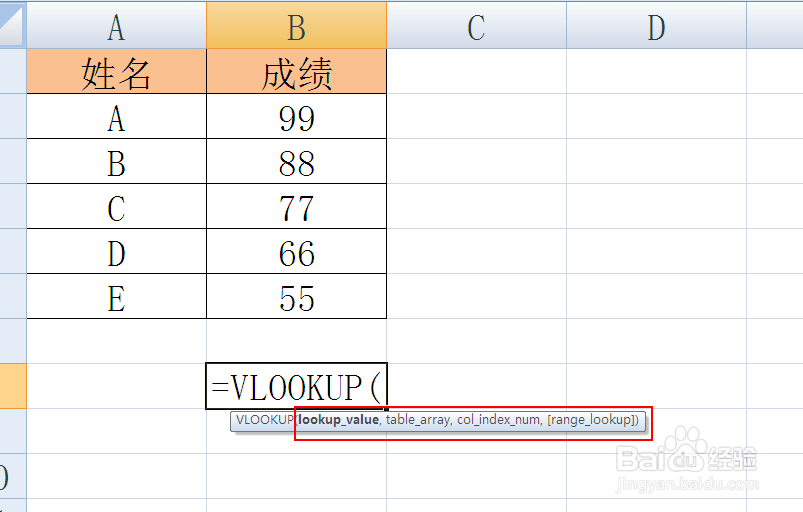
2、接下来,我们的任务是通过利用VLOOKUP函数来实现查找同学C的成绩。为此在单元格中输入“=VLOOKUP”,此时就会发现VLOOKUP包括三个参数和一个可选参数。
Excel VLOOKUP函数怎么用

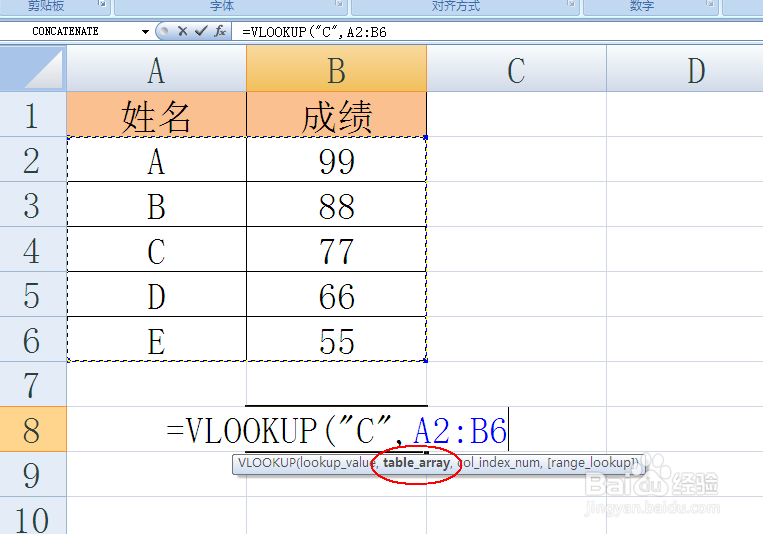
3、其中“lookup_value”是指要查找的值,在此为“C”。

Excel VLOOKUP函数怎么用

4、参数“table_array”是指搜索的区域,在此在除标题之后的整个数据区域。
Excel VLOOKUP函数怎么用

5、第三个参数“col_index_num”是指整个函数返回单元格所在的列号,在此为“2”。

Excel VLOOKUP函数怎么用

6、最后以右括号结尾,并按回车键,就出现想要的结果啦。

Excel VLOOKUP函数怎么用

Excel VLOOKUP函数怎么用

  • EXCEL实现行列数据的转换
  • Excel中countifs函数和sumifs函数的用法
  • 怎么快速判断两列数据是否相同?数据判断2方法
  • Excel函数公式:计数函数COUNT系列实用技巧解读
  • 关于函数的复合使用——MID和VLOOKUP
  • 热门搜索
    保护水资源手抄报 大自然手抄报 手抄报边框简单又漂亮 黄河手抄报 禁毒手抄报内容写什么 有趣的汉字手抄报 五年级数学手抄报 端午节手抄报模板 小学生手抄报图片 关于足球的手抄报