WPS文字自选形状添加艺术效果

 时间:2026-05-03 09:35:44

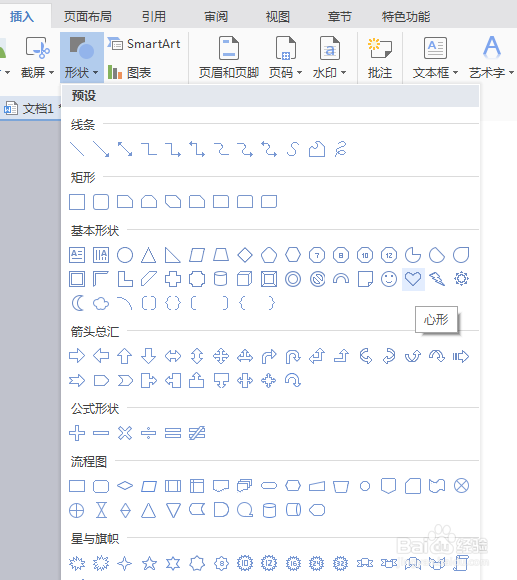
1、首先我们打开WPS文字,新建一个空白文档,选择菜单栏中插入——形状,点击下三角打开隐藏的形状。
WPS文字自选形状添加艺术效果

2、我们选择一个心形,用鼠标左键拖拽一个心形形状。

WPS文字自选形状添加艺术效果

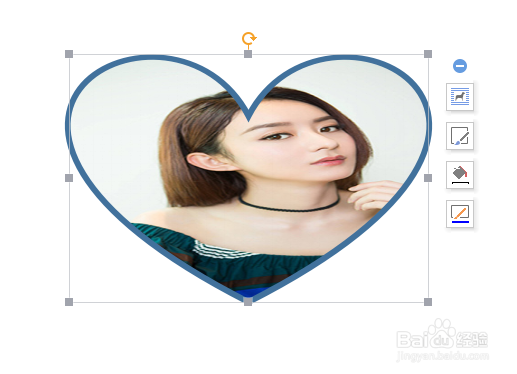
3、选择菜单栏上的绘图工具里面的填充,选择图片或纹理,图片来源选择本地图片,弹出的对话框,选择一张图片,添加到心形。

WPS文字自选形状添加艺术效果

WPS文字自选形状添加艺术效果

WPS文字自选形状添加艺术效果

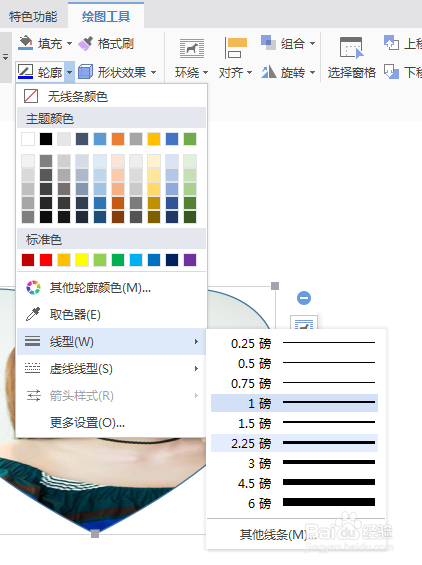
4、选择绘图工具里的轮廓——线型,选择2.25磅,心形形状轮廓增加一圈厚度。
WPS文字自选形状添加艺术效果

WPS文字自选形状添加艺术效果

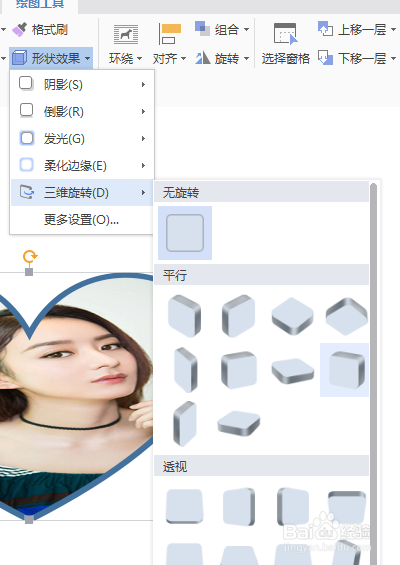
5、选择绘图工具——形状效果——三维旋转,选择其中自己喜欢的样式。

WPS文字自选形状添加艺术效果

6、继续选择形状效果——更多设置,调出效果框,更改其深度。

WPS文字自选形状添加艺术效果

WPS文字自选形状添加艺术效果

7、形状的艺术效果就制作完成了。

WPS文字自选形状添加艺术效果

  • WPS演示文档如何插入形状
  • WPS表格中如何给艺术字添加发光效果
  • WPS如何添加艺术字效果?
  • WPS怎么画对角圆角矩形
  • 演示幻灯片切换页面【平滑】效果的设置方法
  • 热门搜索
    争当四好少年手抄报 中秋手抄报图片大全 爱的教育手抄报图片 小学消防安全手抄报 手抄报传统文化 廉洁修身手抄报 学会感恩手抄报内容 关于新年的手抄报图片 数学乐园手抄报内容 儿童手抄报春节