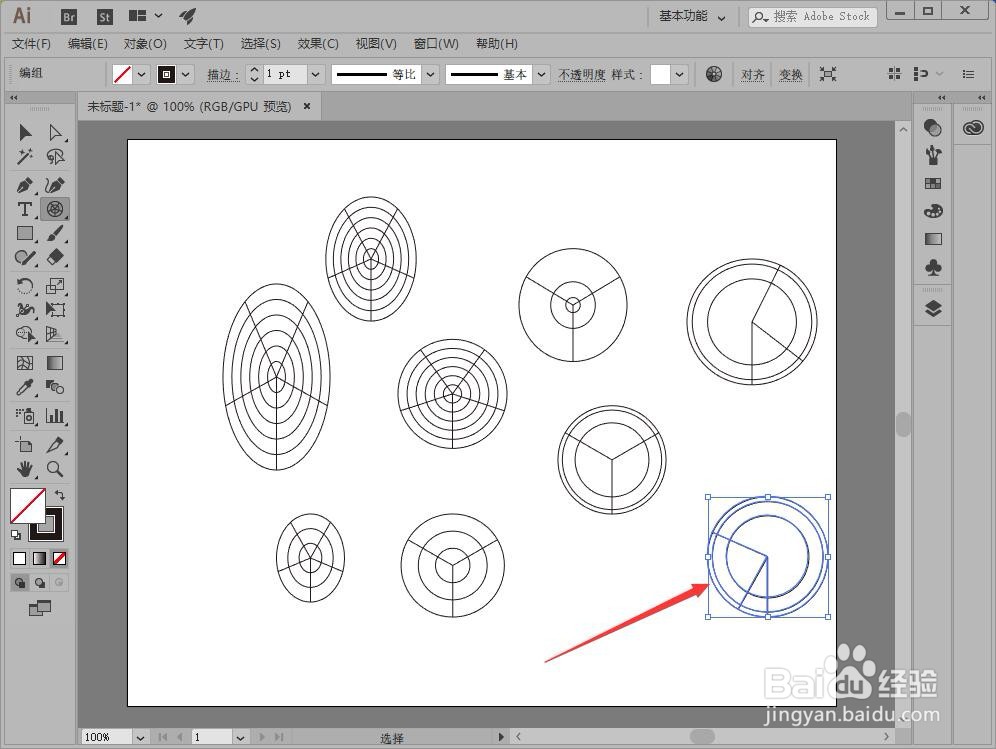
1、选择工具箱中极坐标网格工具,在画面中按住鼠标左键进行拖曳,至合适的位置释放鼠标左键即可。
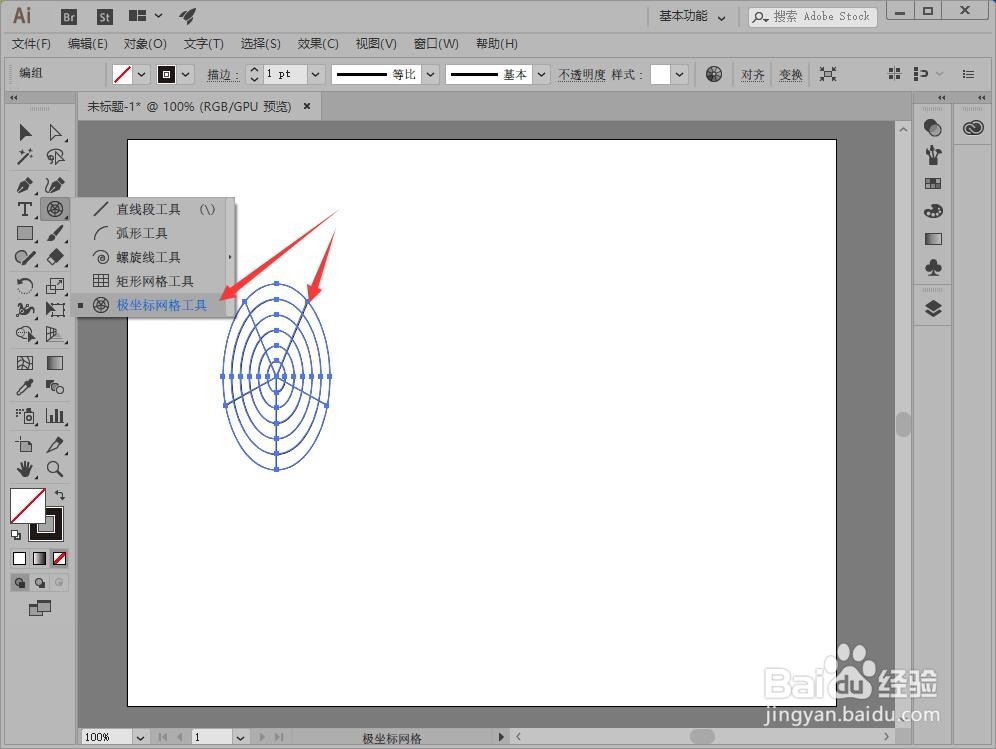
2、在绘制极坐标网格时,若按Shift键,可绘制圆形的网格。
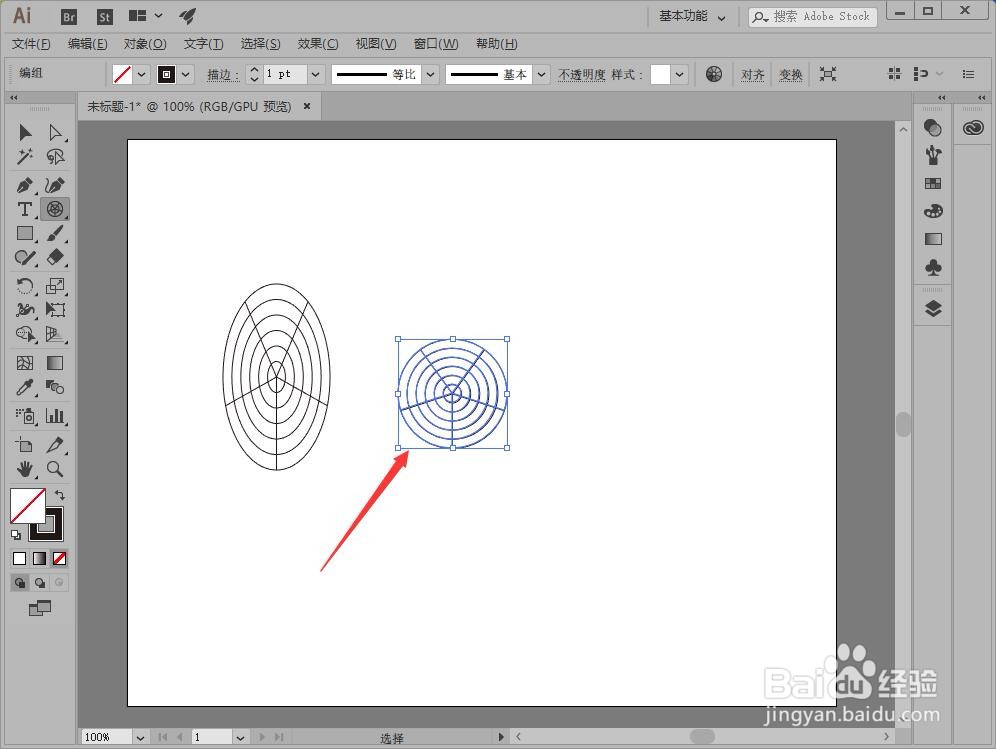
3、在绘制极坐标网格时,按住Alt键,以单击点为中心绘制网格。
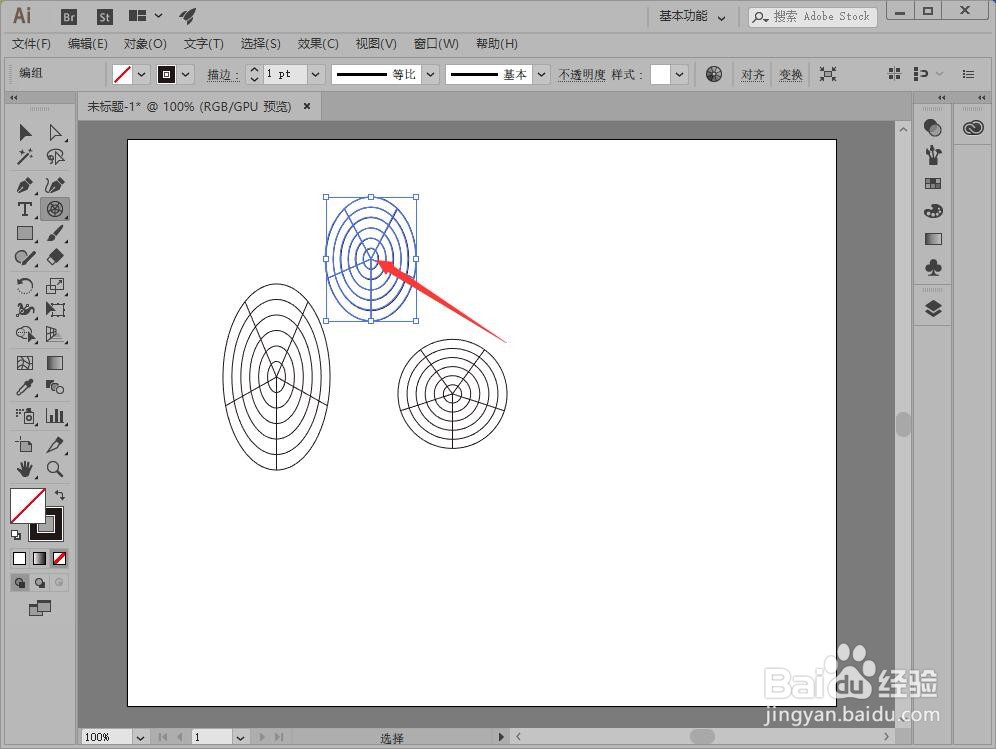
4、按键盘上的上、下键,可增加或减少同心圆的数量。
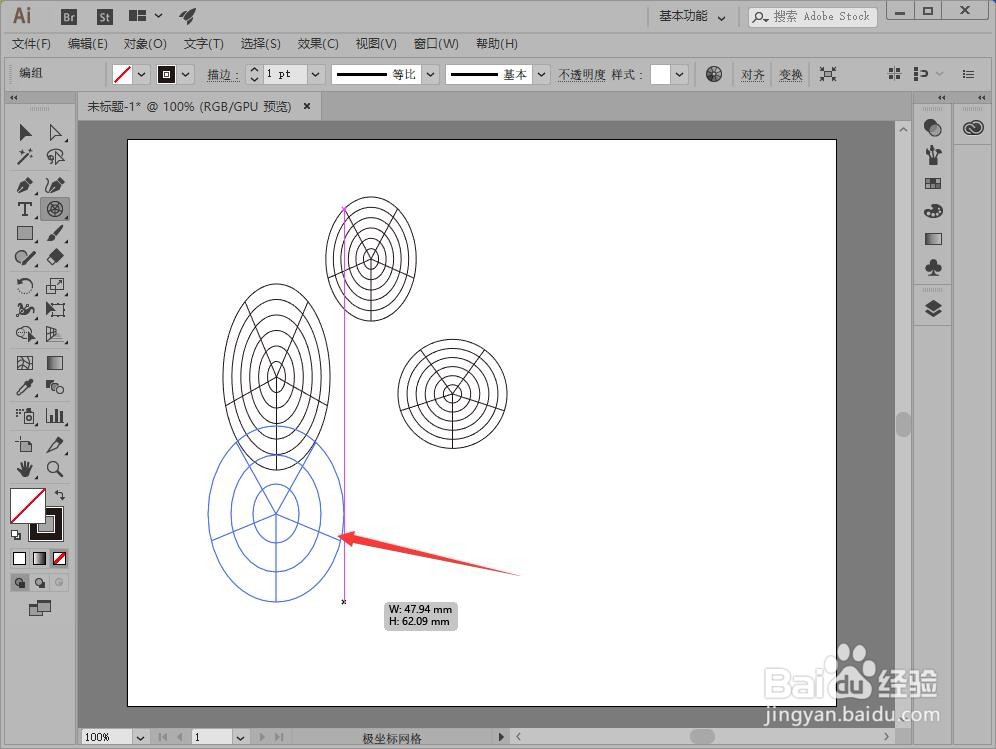
5、按键盘上左、右键,可以减少或增加分隔线。
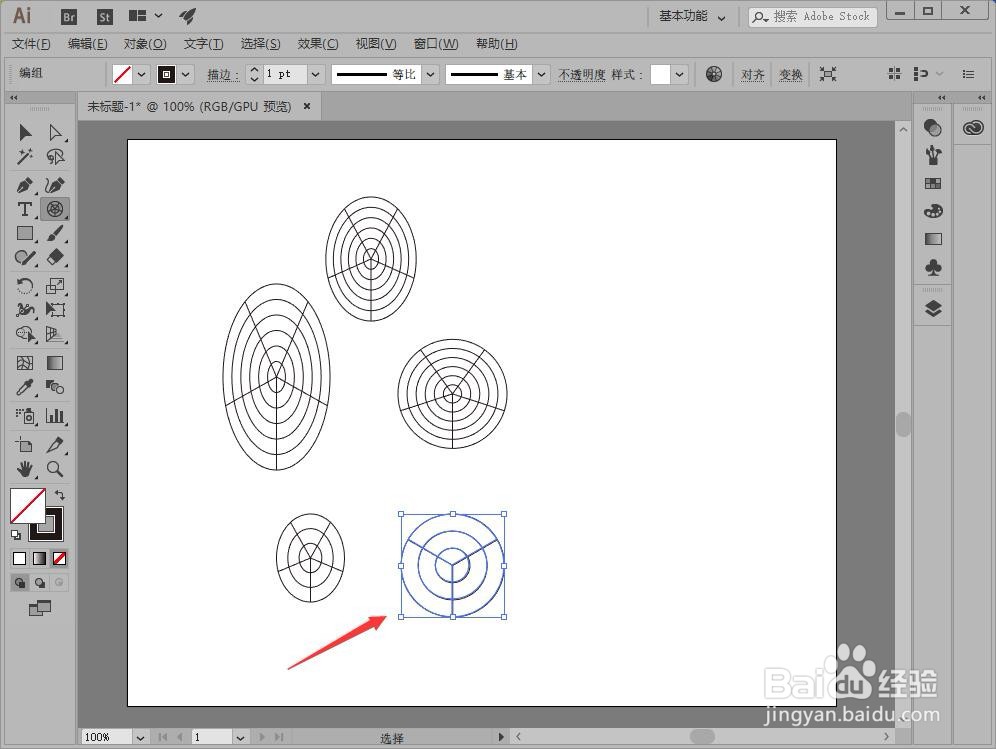
6、按X键同心圆逐渐向网格中心聚拢。
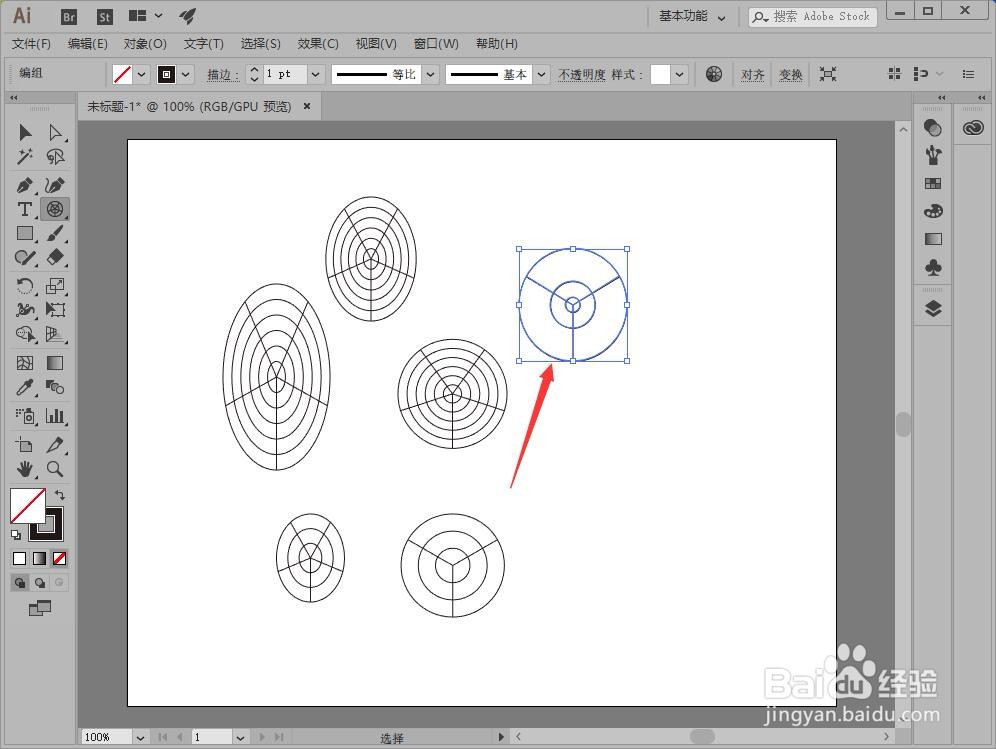
7、按C键同心圆逐渐向边缘扩散。
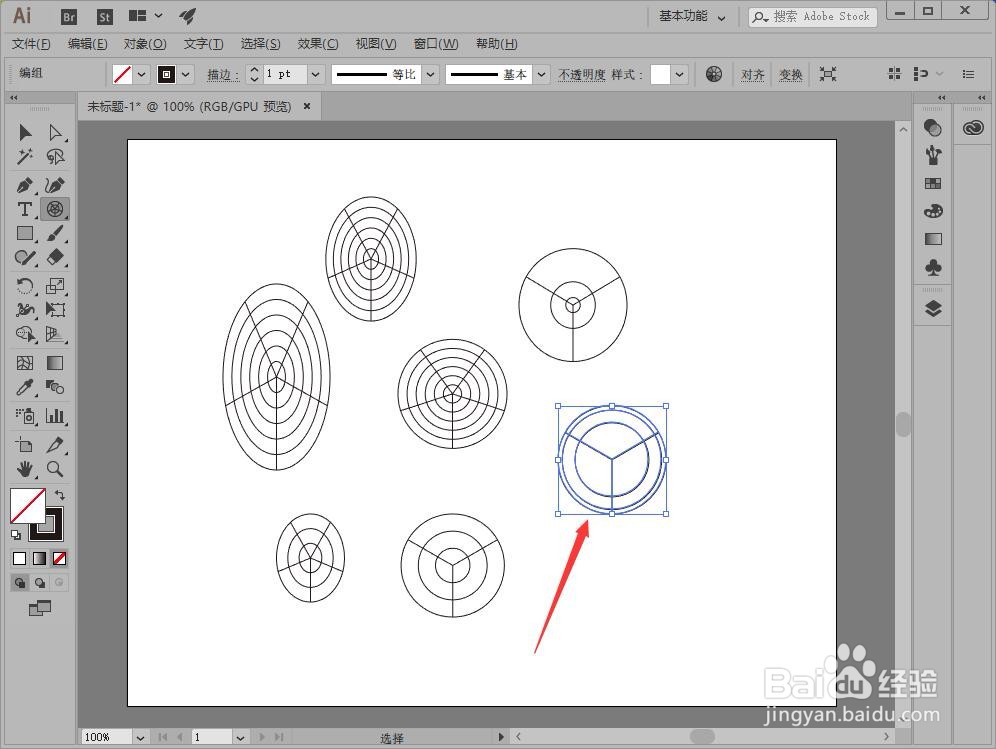
8、按V键分隔线会逐渐向顺时针聚拢。
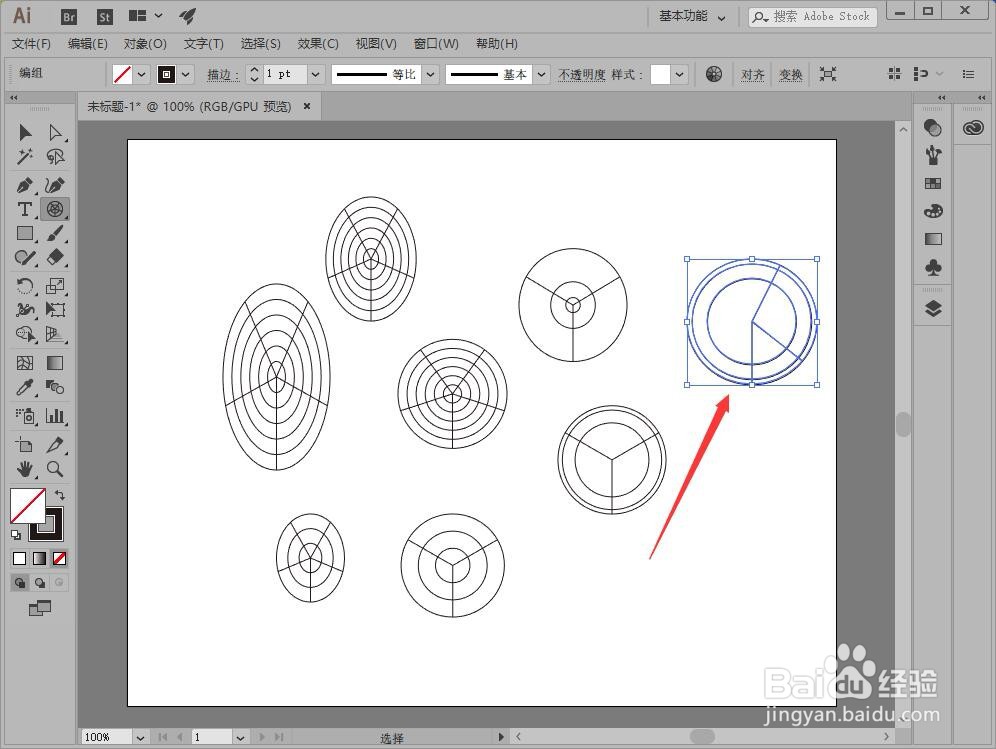
9、按F键分隔线向逆时针聚拢。
时间:2026-04-23 18:51:46
1、选择工具箱中极坐标网格工具,在画面中按住鼠标左键进行拖曳,至合适的位置释放鼠标左键即可。
2、在绘制极坐标网格时,若按Shift键,可绘制圆形的网格。
3、在绘制极坐标网格时,按住Alt键,以单击点为中心绘制网格。
4、按键盘上的上、下键,可增加或减少同心圆的数量。
5、按键盘上左、右键,可以减少或增加分隔线。
6、按X键同心圆逐渐向网格中心聚拢。
7、按C键同心圆逐渐向边缘扩散。
8、按V键分隔线会逐渐向顺时针聚拢。
9、按F键分隔线向逆时针聚拢。
