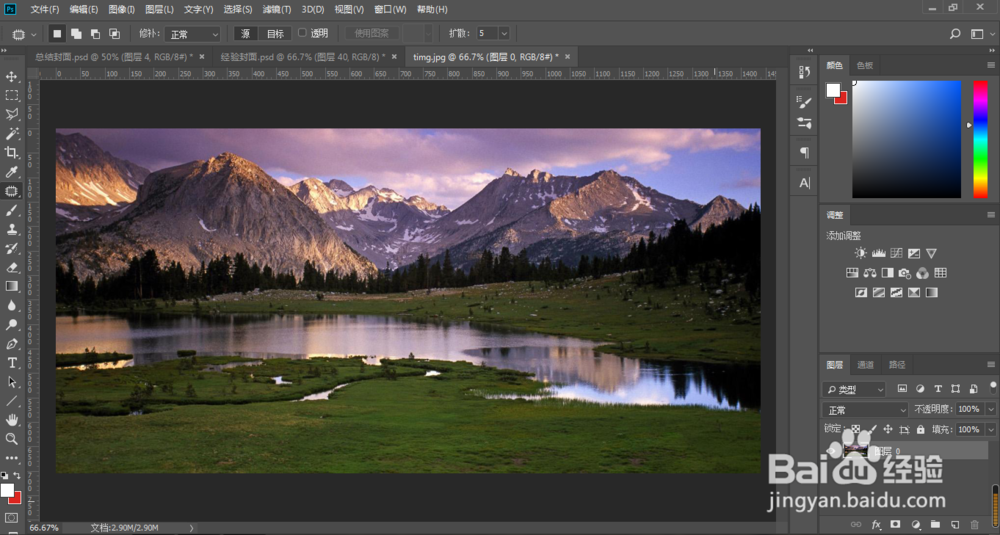
ps怎样使用修补工具快速复制图案

 时间:2024-10-27 02:08:54

相信大家平时在做平面设计的时候,会遇到一些图需要复制出一样的对象或者图案。那么,笔者今天就给大家介绍下,ps怎样使用修补工具快速复制图案?

ps怎样使用修补工具快速复制图案

工具/原料

操作软件版本:Adobe Photoshop CC 2018

操作系统:Windows 7

ps怎样使用修补工具快速复制图案?

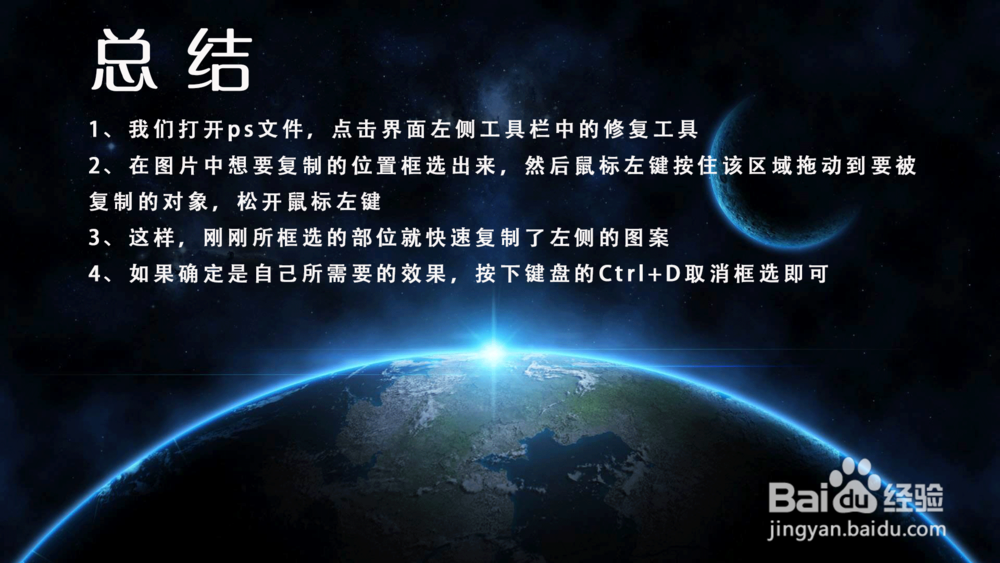
1、我们打开ps文件,点击界面左侧工具栏中的修复工具
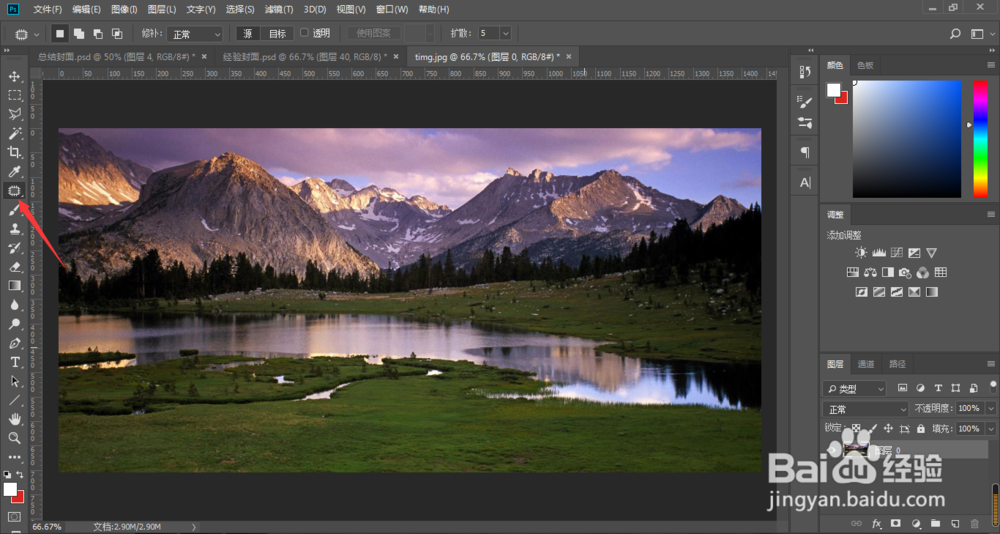
ps怎样使用修补工具快速复制图案

2、在图片中想要复制的位置框选出来,然后鼠标左键按住该区域拖动到要被复制的对象,松开鼠标左键
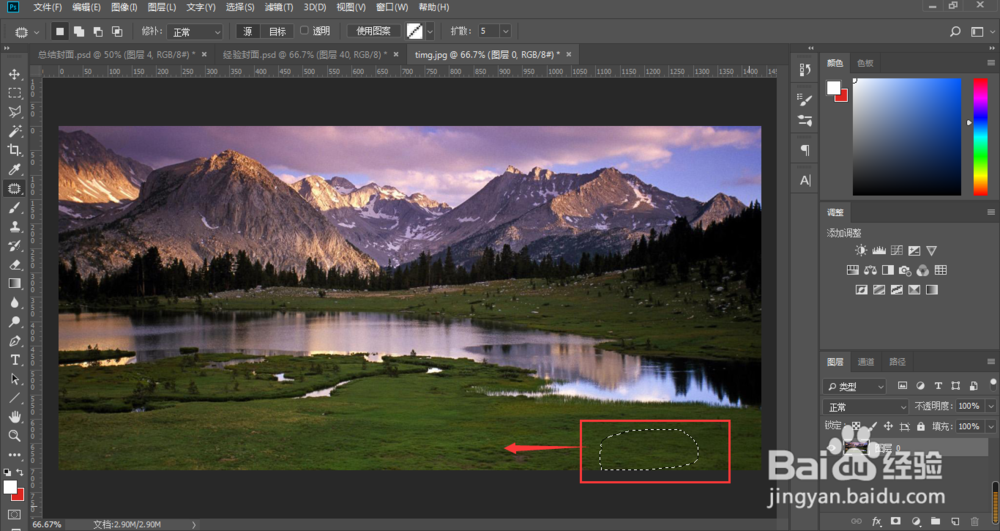
ps怎样使用修补工具快速复制图案

3、这样,刚刚所框选的部位就快速复制了左侧的图案

ps怎样使用修补工具快速复制图案

4、如果确定是自己所需要的效果,按下键盘的Ctrl+D取消框选即可

ps怎样使用修补工具快速复制图案
  • Photoshop如何将人物与星空混合
  • PS教你如何为照片添加绚丽光斑
  • 如何用ps消除雀斑和痘痘
  • PS如何使用通道调整图像的色调?
  • ps边框图案制作教程
  • 热门搜索
    数学乐园手抄报内容 法制的手抄报 森林报手抄报 动物手抄报内容 关于科技的手抄报图片 有关于健康的手抄报 弟子规手抄报内容 法律手抄报的内容 国家卫生城市手抄报 电影手抄报