1、首先点击打开excel表格。

2、打开软件后,进入到表格窗口。

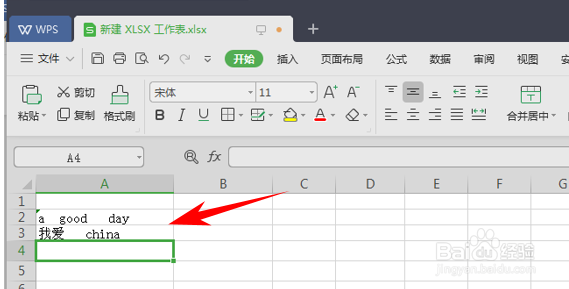
3、输入示例“a good day”、“我爱 china”,如图所示。
4、然后,我们鼠标单击B2单元格,在输入栏中输入“=TRIM(A2)”。

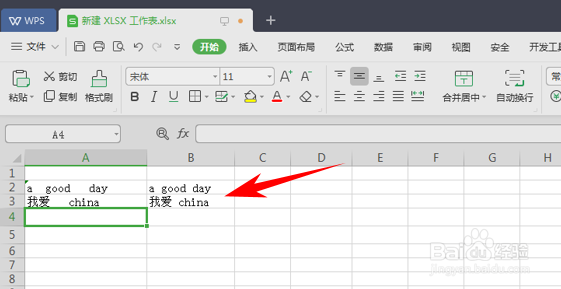
5、输入完成后,按回车键,我们便可在单元格内看到,消除空格后的文本。

6、同样,我们用鼠标单击B3单元格,在单元格内输入“=TRIM(A3)”。

7、输入完成后按回车键,便可得到消除空格后的文本。
时间:2026-04-22 19:14:10
1、首先点击打开excel表格。
2、打开软件后,进入到表格窗口。
3、输入示例“a good day”、“我爱 china”,如图所示。
4、然后,我们鼠标单击B2单元格,在输入栏中输入“=TRIM(A2)”。
5、输入完成后,按回车键,我们便可在单元格内看到,消除空格后的文本。
6、同样,我们用鼠标单击B3单元格,在单元格内输入“=TRIM(A3)”。
7、输入完成后按回车键,便可得到消除空格后的文本。
