ps制作油画效果

 时间:2026-02-12 15:44:53

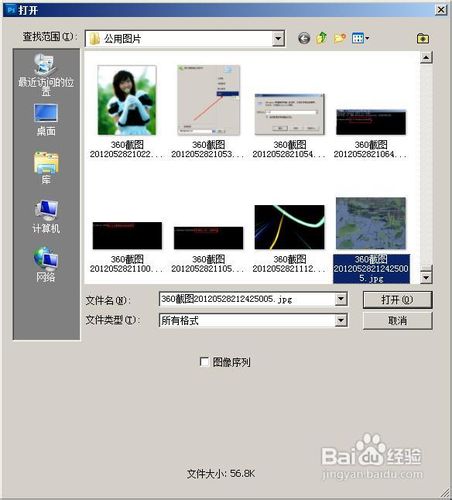
1、按下ctrl+o,打开一张图片

ps制作油画效果

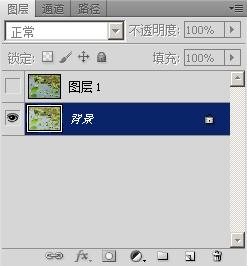
2、复制背景图层,等到图层1

ps制作油画效果

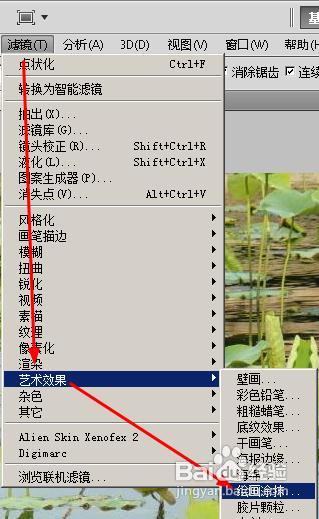
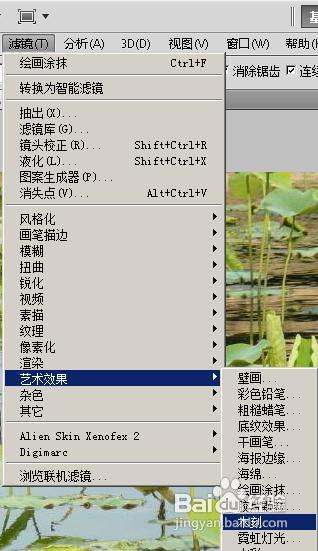
3、选中图层1,然后执行:滤镜--艺术效果--绘画涂抹

ps制作油画效果

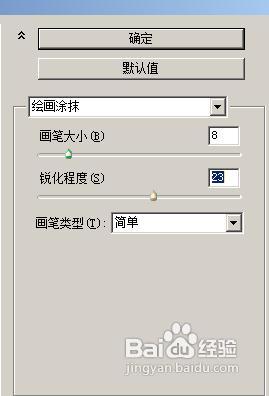
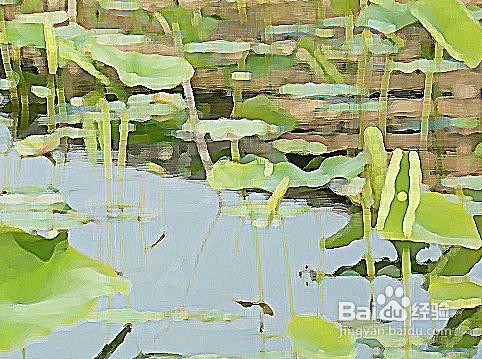
4、设置参数如图所示,然后点击确定按钮,效果图如下面第二幅图。

ps制作油画效果

ps制作油画效果

5、按下ctrl+l,打开色阶对话框,设置参数如图所示,然后点击确定按钮。

ps制作油画效果

6、隐藏图层1,选中背景

ps制作油画效果

7、在菜单栏上执行:滤镜--艺术效果--木刻

ps制作油画效果

8、设置参数如图所示,然后点击确定按钮

ps制作油画效果

9、按下ctrl+j,复制背景,得到背景副本,隐藏图层,只显示背景。选中背景

ps制作油画效果

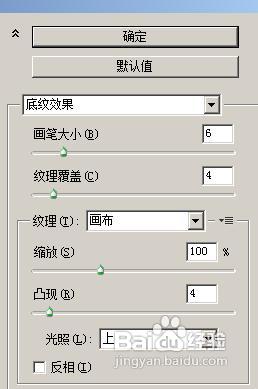
10、在菜单栏上执行:滤镜--艺术效果--底纹效果

ps制作油画效果

11、设置参数如图所示

ps制作油画效果

12、接下来将背景副本显示出来,设置混合模式为叠加

ps制作油画效果

13、将图层1显示出来,设置图层模式为深色

ps制作油画效果

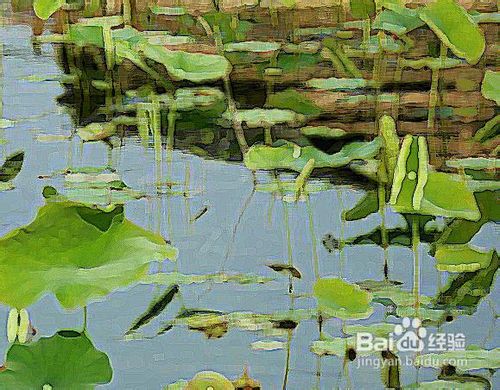
14、最后这就是我们得到的效果了。

ps制作油画效果

  • 如何用PS给照片制造光线
  • 怎么用Photoshop改变人物的头发颜色
  • Photoshop CS6如何利用滤镜制作气泡
  • photoshop制作花瓣背景效果
  • PS做出马赛克创意拼贴的图片效果
  • 热门搜索
    保护大自然的手抄报 文明上网手抄报 朝花夕拾手抄报 初一 敬廉崇洁手抄报 鲁滨逊漂流记手抄报 关于心理健康手抄报 快乐暑假手抄报 重阳节手抄报图片简单 青年节手抄报 劳动节手抄报内容资料