如何给Excel2010的表格中数据排序

 时间:2026-02-14 06:01:53

1、打开Excel2010,如下图所示就是小编自己输入的一个纯数据的Excel表格。这是小编的举例说明,您要根据自己的需求操作自己的excel表格。

如何给Excel2010的表格中数据排序

2、我们在“数据”的功能区找到“排序”按钮。如下图所示。按照小编图片提示的按钮操作即可。

如何给Excel2010的表格中数据排序

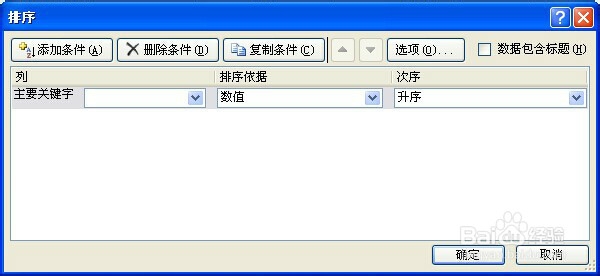
3、点击排序按钮,就出现了如下图的排序编辑框。这个对话框就是排序操作的设置对话框,希望大家仔细了解。
如何给Excel2010的表格中数据排序

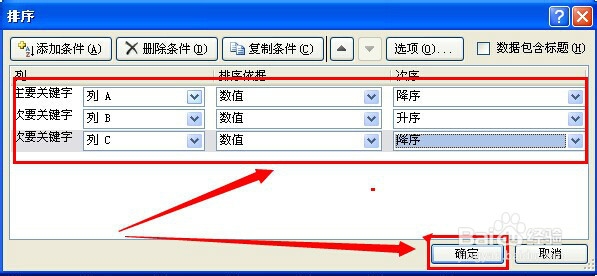
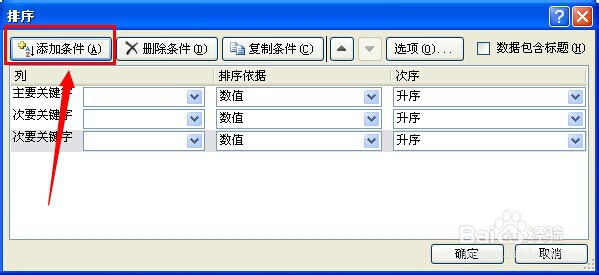
4、我们可以添加排序条件,如下图所示,小编就添加两个排序条件。如下图所示的,编辑条件。
如何给Excel2010的表格中数据排序

如何给Excel2010的表格中数据排序

5、点击确定以后,我们就看到了Excel表格里面把原来杂乱的数据进行了有效的排序。如下图所示。过程虽然简单却很实用,希望您能学明白了。

如何给Excel2010的表格中数据排序

  • PowerPoint2010如何插入表格
  • Excel2010数据排序功能使用教程?
  • excel2010 如何排序?
  • PPT2010如何插入表格?
  • ppt2010如何设置渐变填充背景颜色
  • 热门搜索
    小学健康教育手抄报 消防手抄报内容 长城手抄报图片 手抄报小插图 英语手抄报黑白 初一英语手抄报图片 动物手抄报内容 我的家乡手抄报图片 关爱环卫工人手抄报 手抄报简笔画图案