1、启动软件,新建文件,使用矩形和椭圆形做出红包的效果。
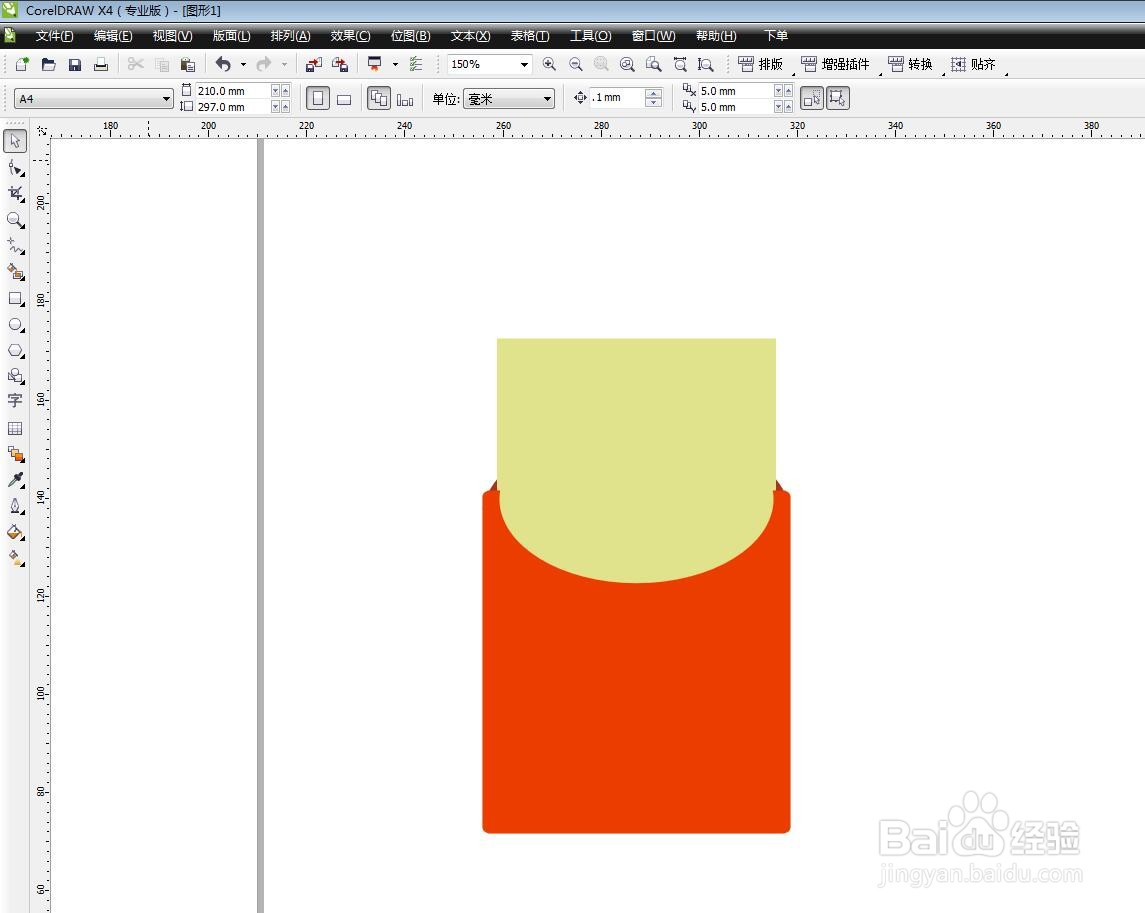
2、画一个椭圆形,和黄色的矩形有重叠的部分。

3、选择两个图形,在属性栏执行相交命令,填充深黄色,如下图,画一个圆形。

4、输入人民币符号,可以在中文状态下输入全拼,可以打出符号。
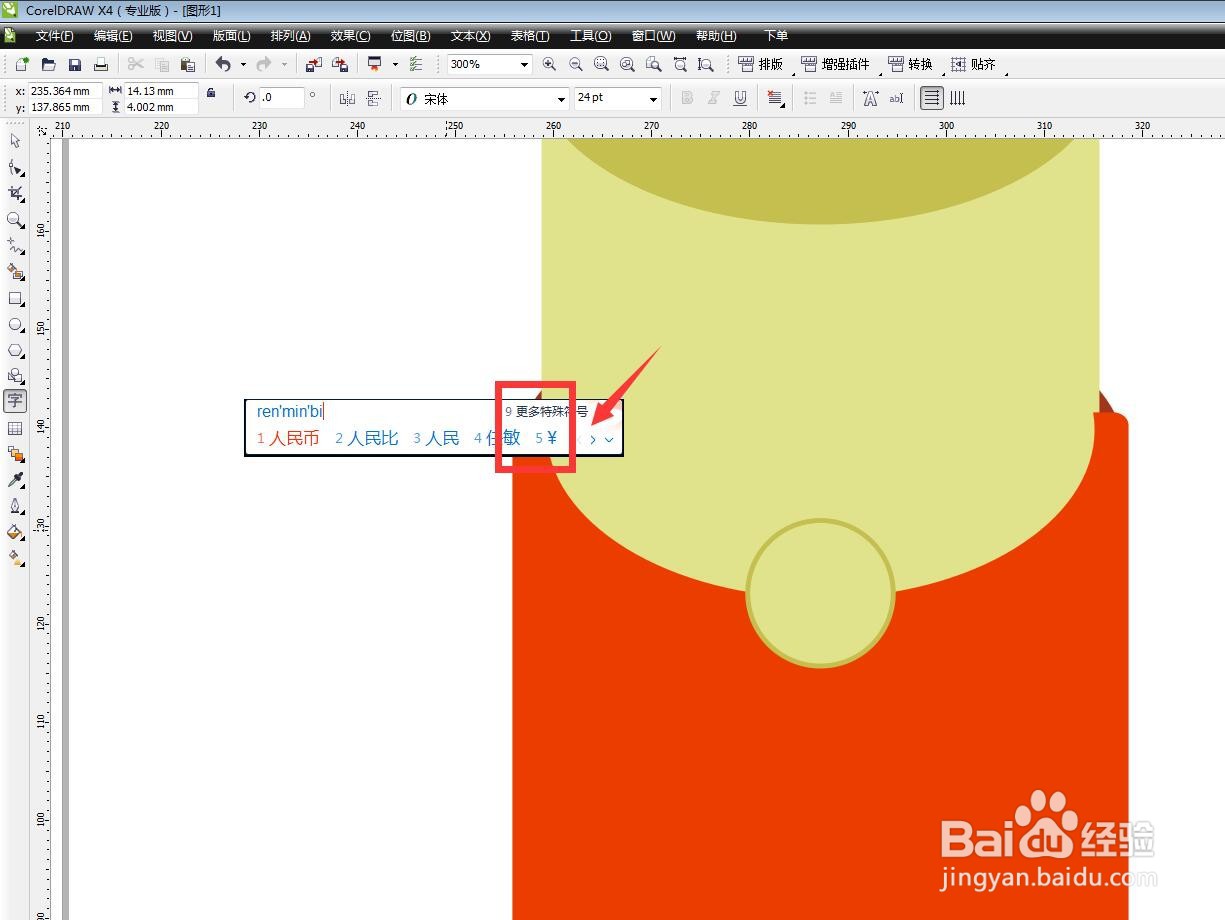
5、在黄色的位置,写上红包的金额,在圆形内部写上人民币符号。

6、在下方红色位置写上主题文字,红包的效果就做好了。

时间:2026-04-21 18:48:43
1、启动软件,新建文件,使用矩形和椭圆形做出红包的效果。
2、画一个椭圆形,和黄色的矩形有重叠的部分。
3、选择两个图形,在属性栏执行相交命令,填充深黄色,如下图,画一个圆形。
4、输入人民币符号,可以在中文状态下输入全拼,可以打出符号。
5、在黄色的位置,写上红包的金额,在圆形内部写上人民币符号。
6、在下方红色位置写上主题文字,红包的效果就做好了。
