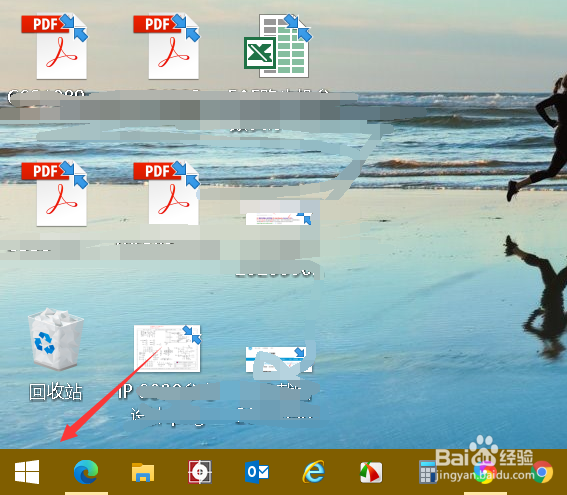
1、在桌面点击开始按钮,如下图所示
2、点击开始菜单左侧的设置,如下图所示

3、点击设置界面的账户进入,如下图所示

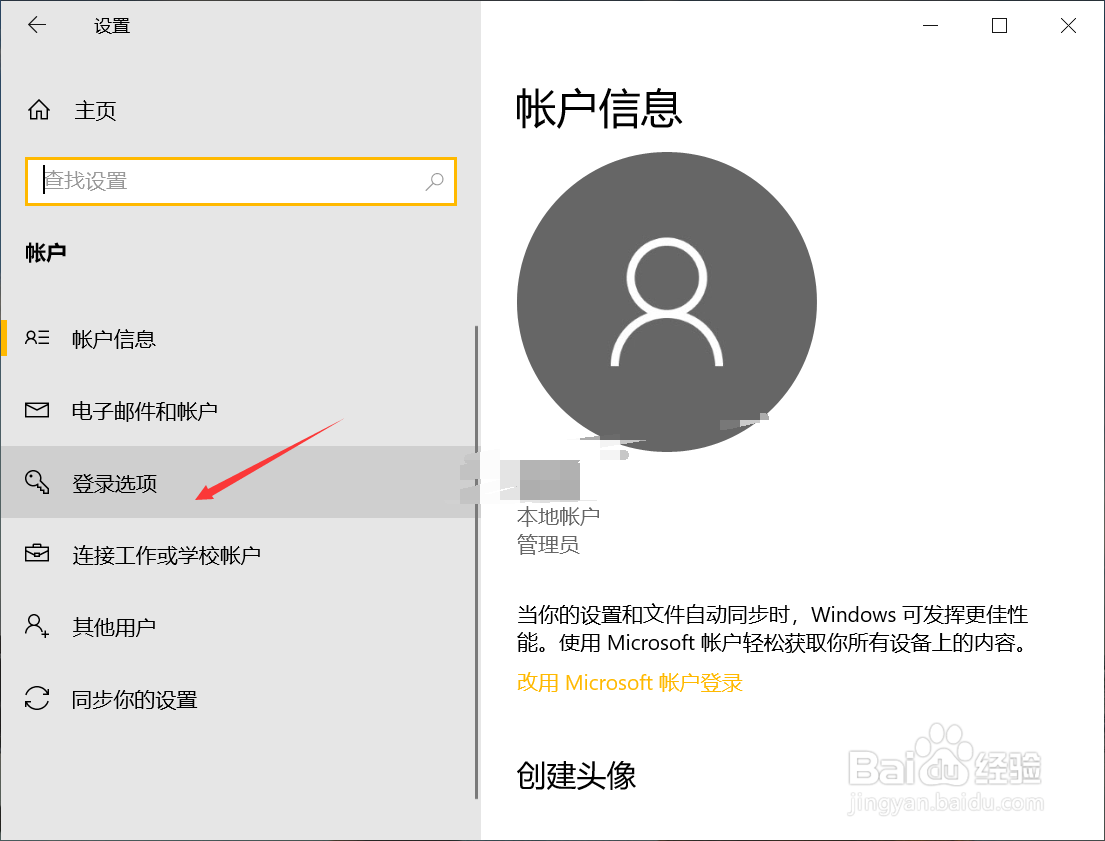
4、点击左侧边栏的登录选项,如下图所示
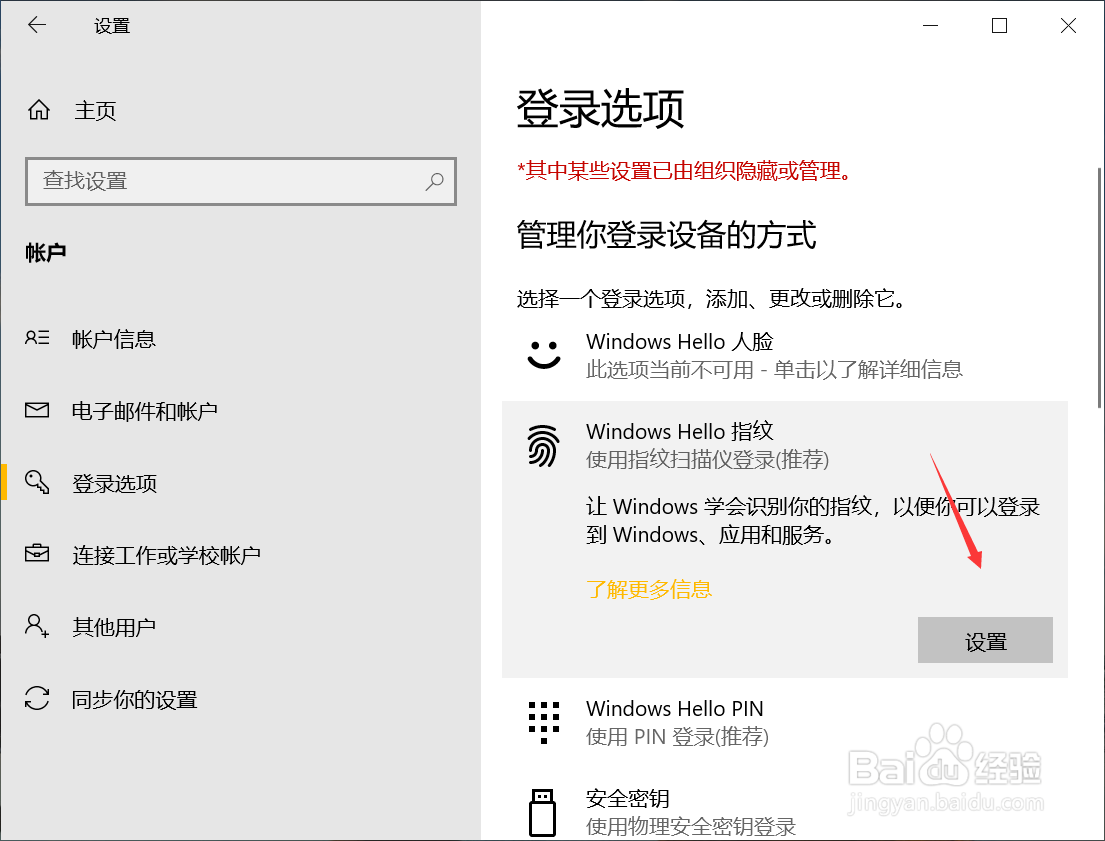
5、点击右侧的windows hello指纹选项,如下图所示

6、点击指纹选项下面的设置,如下图所示
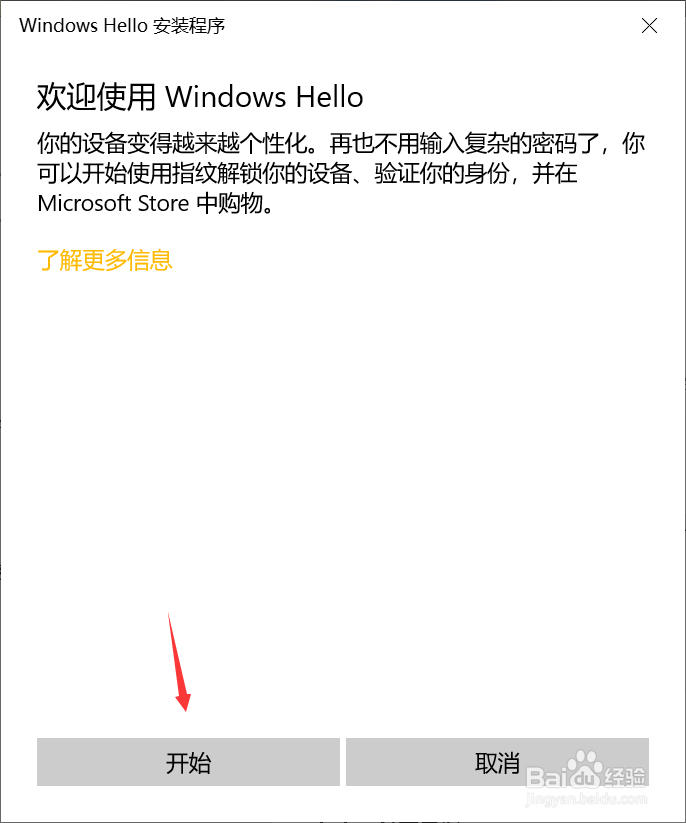
7、进入欢迎界面,点击下面的开始,如下图所示
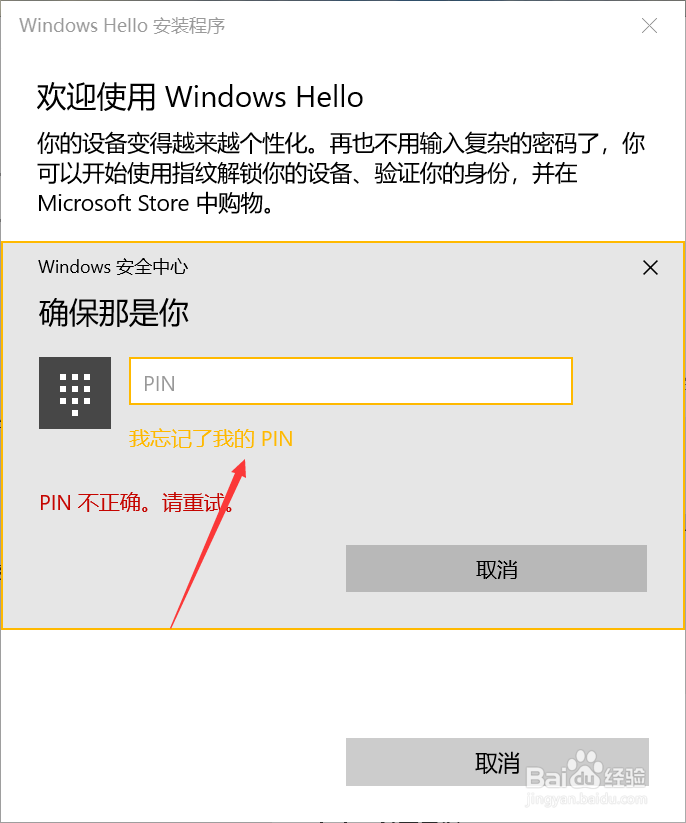
8、输入你的pin码完成验证,如下图所示
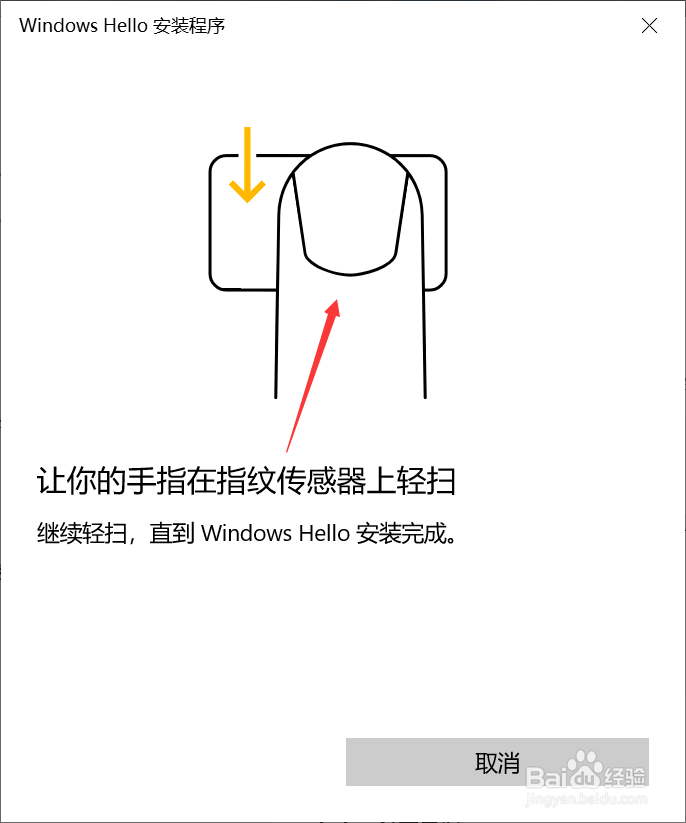
9、开始从不同角度录入你的指纹,如下图所示
时间:2026-04-21 18:12:59
1、在桌面点击开始按钮,如下图所示
2、点击开始菜单左侧的设置,如下图所示
3、点击设置界面的账户进入,如下图所示
4、点击左侧边栏的登录选项,如下图所示
5、点击右侧的windows hello指纹选项,如下图所示
6、点击指纹选项下面的设置,如下图所示
7、进入欢迎界面,点击下面的开始,如下图所示
8、输入你的pin码完成验证,如下图所示
9、开始从不同角度录入你的指纹,如下图所示
