Windows server 2008设置Web服务器网站首页文件

 时间:2026-04-27 14:49:09

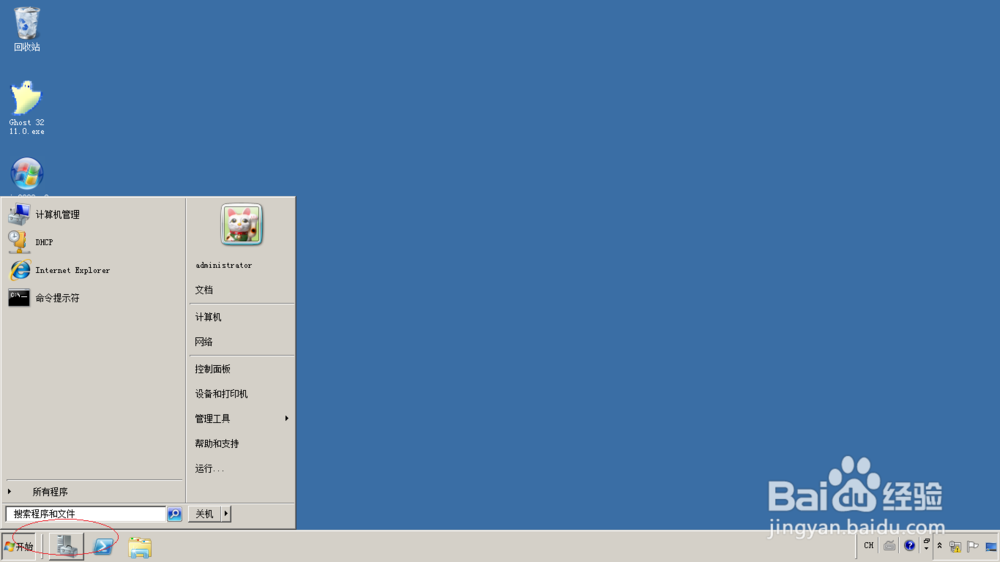
1、启动Windows server 2008 R2操作系统,点击任务栏"开始"按钮。
Windows server 2008设置Web服务器网站首页文件

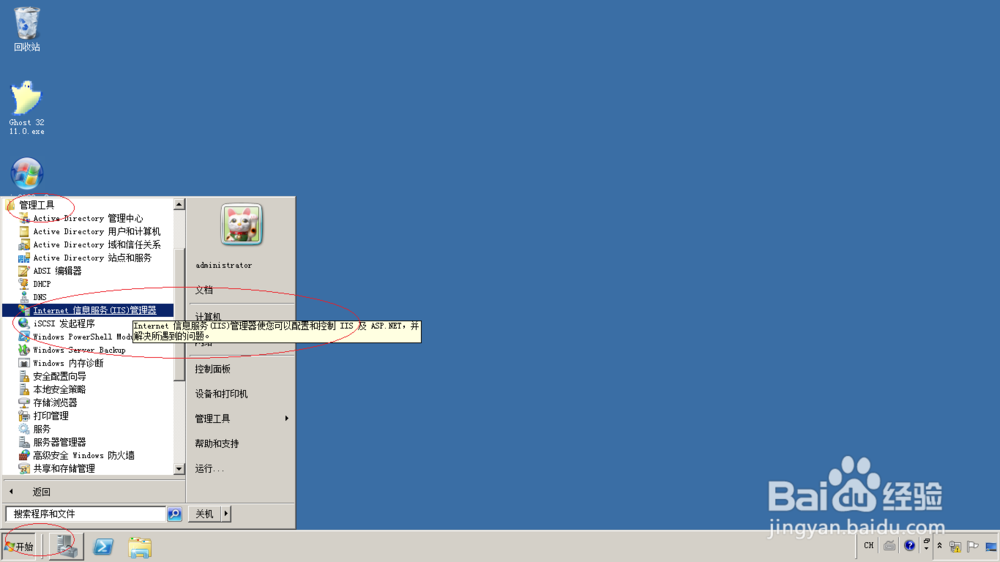
2、唤出任务栏开始菜单,选择"所有程序→管理工具→Internet信息服务(IIS)管理器"项。
Windows server 2008设置Web服务器网站首页文件

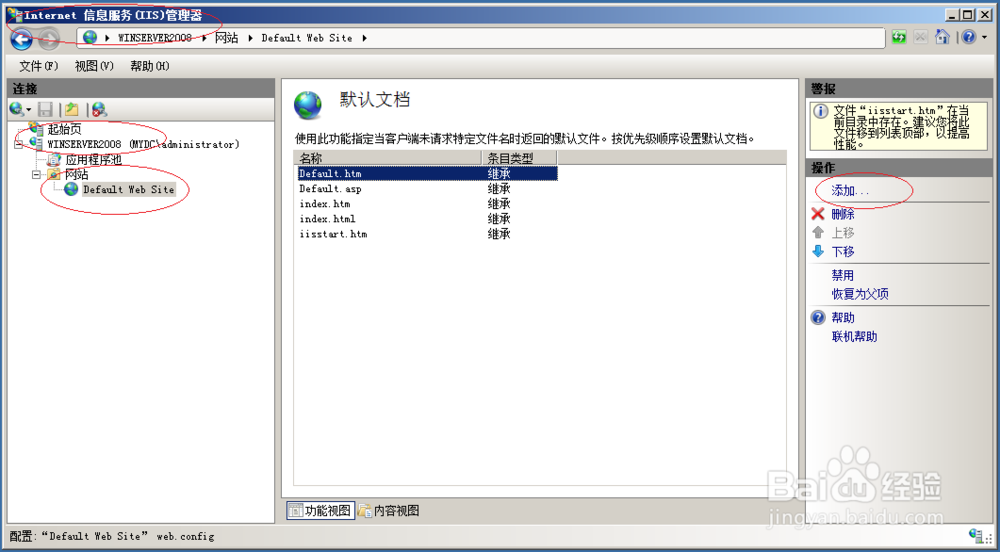
3、唤出"Internet信息服务(IIS)管理器"程序窗口,点击左侧"WINSERVER2008"文件夹展开树形结构。

Windows server 2008设置Web服务器网站首页文件

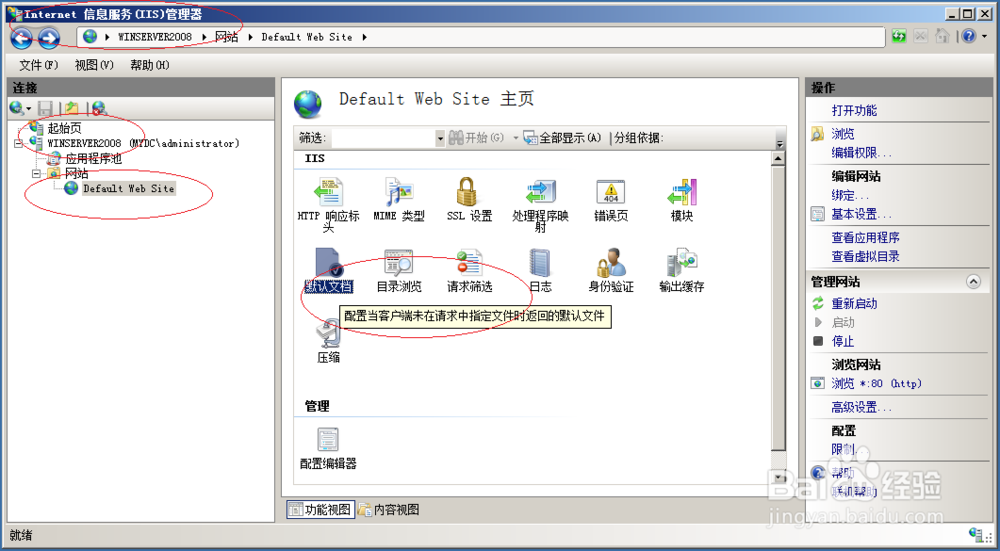
4、选择"WINSERVER2008→网站→Default Web Site"文件夹,鼠标双击右侧"默认文档"图标。
Windows server 2008设置Web服务器网站首页文件

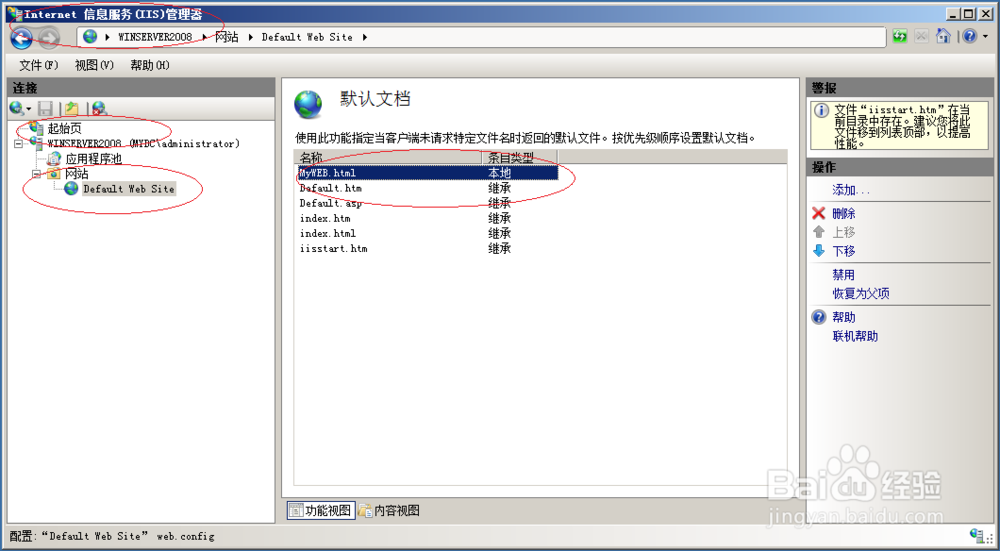
5、唤出"默认文档"选项界面,点击右侧"操作→添加"按钮。

Windows server 2008设置Web服务器网站首页文件

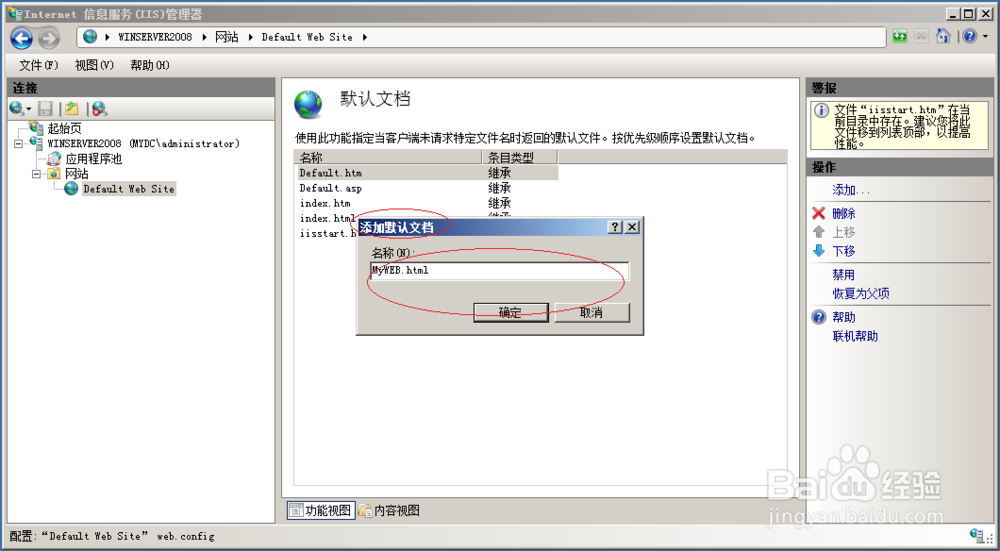
6、弹出"添加默认文档"对话框,名称文本框输入默认文档名称。

Windows server 2008设置Web服务器网站首页文件

7、完成设置Web服务器网站首页文件的操作,本例到此希望对大家能有所帮助。
Windows server 2008设置Web服务器网站首页文件

  • Navicat Premium怎么设置打开新选项卡于主窗口
  • DNS服务器中创建反向查找区域
  • jQuery点击获取多个input中的value值
  • 如何用jquery选中select的第二个option
  • CCProxy怎样设置只允许访问的网站
  • 热门搜索
    好书伴我成长手抄报 共筑中国梦手抄报 六年级语文手抄报 异国风情手抄报 世界遗产手抄报 抗击冠状病毒手抄报 国庆节手抄报简单又漂亮 熄灯一小时手抄报 端午节手抄报简单字少 国庆手抄报版面设计图