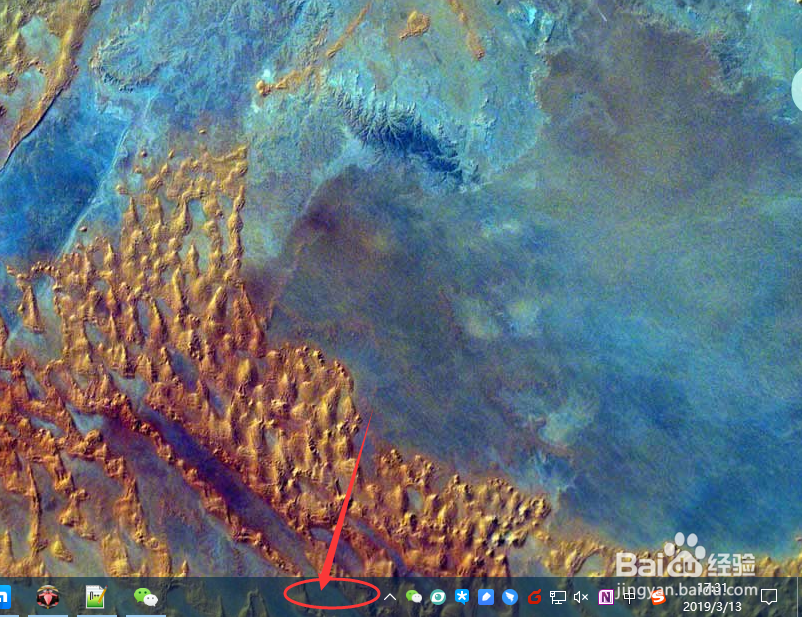
1、点击桌面下方任务栏
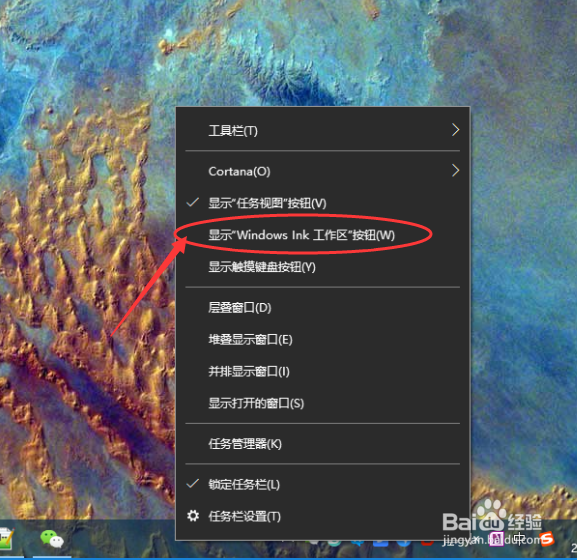
2、右键,选择 显示“windows lnk工作区”按钮
3、在电脑的右下方可以看到对应的图标

4、点击图标,选择便签

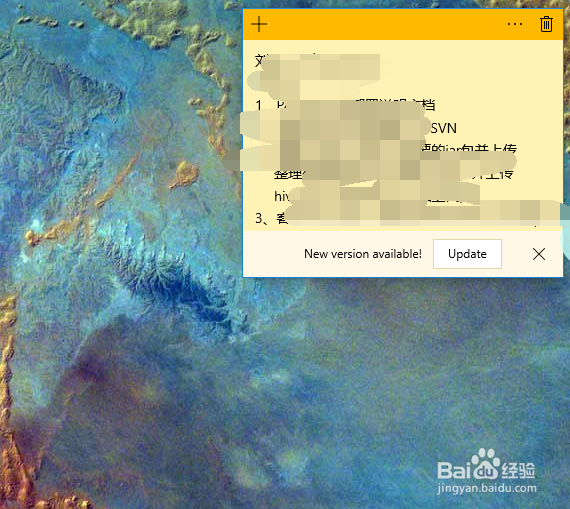
5、然后就可以在便签中填入要记录的内容了
6、为了便于下次打开,可以锁定到任务栏

7、下次直接打开任务栏的图标就可以打开进入便签了

时间:2026-05-01 14:05:59
1、点击桌面下方任务栏
2、右键,选择 显示“windows lnk工作区”按钮
3、在电脑的右下方可以看到对应的图标
4、点击图标,选择便签
5、然后就可以在便签中填入要记录的内容了
6、为了便于下次打开,可以锁定到任务栏
7、下次直接打开任务栏的图标就可以打开进入便签了
