1、双击此电脑进入,如下图所示

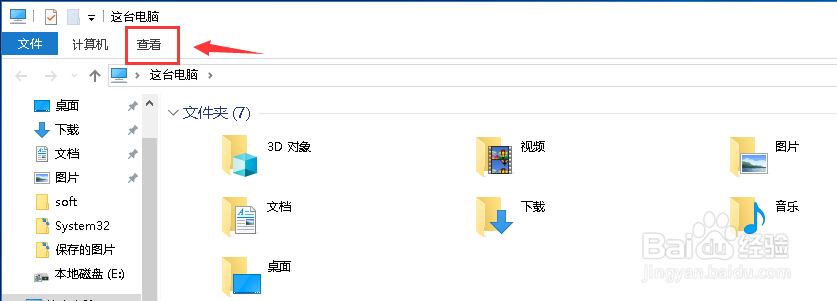
2、此电脑界面点击上面的查看菜单,如下图所示
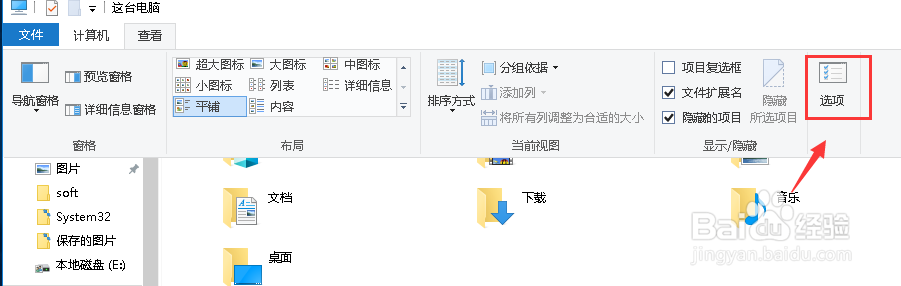
3、查看菜单点击后面的选项,如下图所示
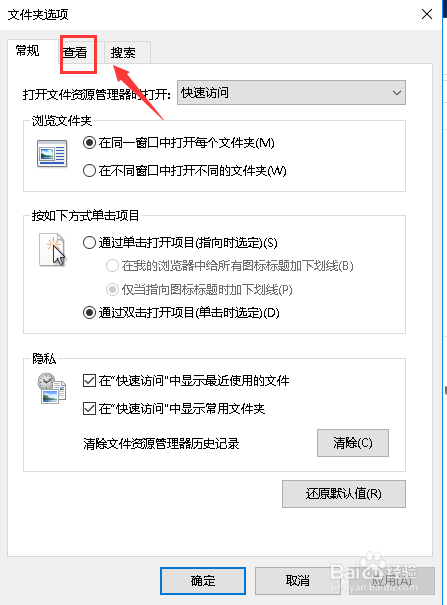
4、进入选项,点击查看选项卡,如下图所示
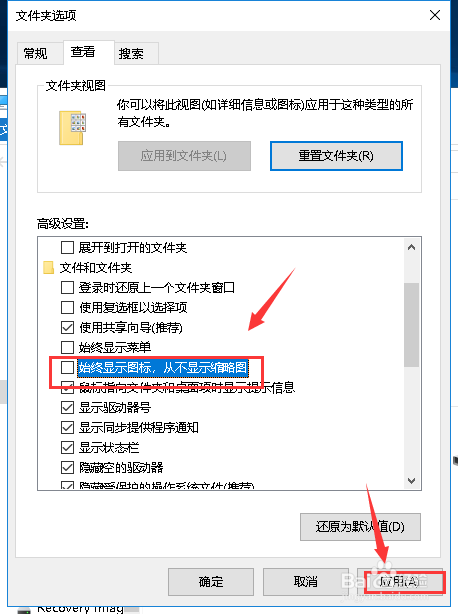
5、进入查看,问题找到了,勾选了,从不显示缩略图,一直显示图标,如下图所示
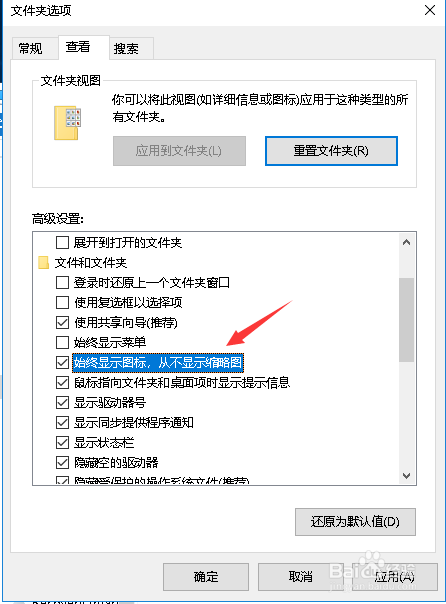
6、将从不显示缩略图,一直显示图标前面的勾去掉,点击应用按钮,如下图所示
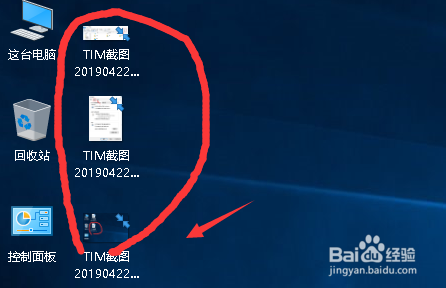
7、设置后返回你的图片位置,已经显示缩略图了,如下图所示
时间:2026-05-07 13:57:39
1、双击此电脑进入,如下图所示
2、此电脑界面点击上面的查看菜单,如下图所示
3、查看菜单点击后面的选项,如下图所示
4、进入选项,点击查看选项卡,如下图所示
5、进入查看,问题找到了,勾选了,从不显示缩略图,一直显示图标,如下图所示
6、将从不显示缩略图,一直显示图标前面的勾去掉,点击应用按钮,如下图所示
7、设置后返回你的图片位置,已经显示缩略图了,如下图所示
