1、运行光盘上的Apache Jakarta Tomcat 5.0安装程序包“jakarta-tomcat-5.0.16.exe”。
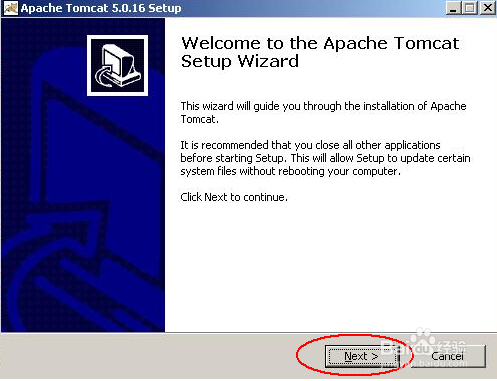
2、在“Welcome to the Apache Tomcat Setup Wizard”对话框中,点击“Next”。
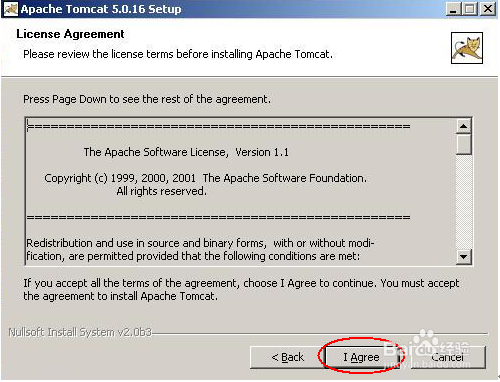
3、在“License Agreement”对话框中,点击“I Agree”。
4、在“Choose Components”对话框的“Select the type of install”下拉域中,选择“Full”。然后,点击“Next”。

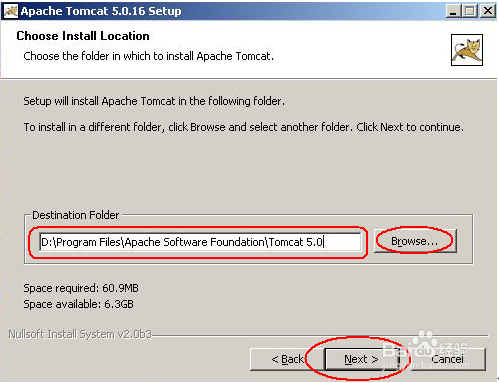
5、在“Choose Install Location”对话框的“Destination Folder”域中,填入Apache Tomcat 5.0的安装路径。还可以通过点击“Browse”选择Apache Tomcat 5.0的安装路径。然后,点击“Next”。
6、在Password域中,填入Apache Tomcat 5.0的管理员密码,其他默认即可。点击“Next”。见图5.4.5。(注:如果8080端口被占用,需要输入其他端口号)

7、在“Java Virtual Machine”对话框中,填入JDK的安装路径(一般Tomcat会自动检测已经安装的JDK路径)。还可以通过点击“…”,选择本机已安装的Java虚拟机。然后,点击“Install”。

8、在“Completing the Apache Tomcat Setup Wizard”对话框中,选择是否立即启动Apache Tomcat 5.0服务器以及是否打开Apache Tomcat 5.0自述文件。然后,点击“Finish”。

