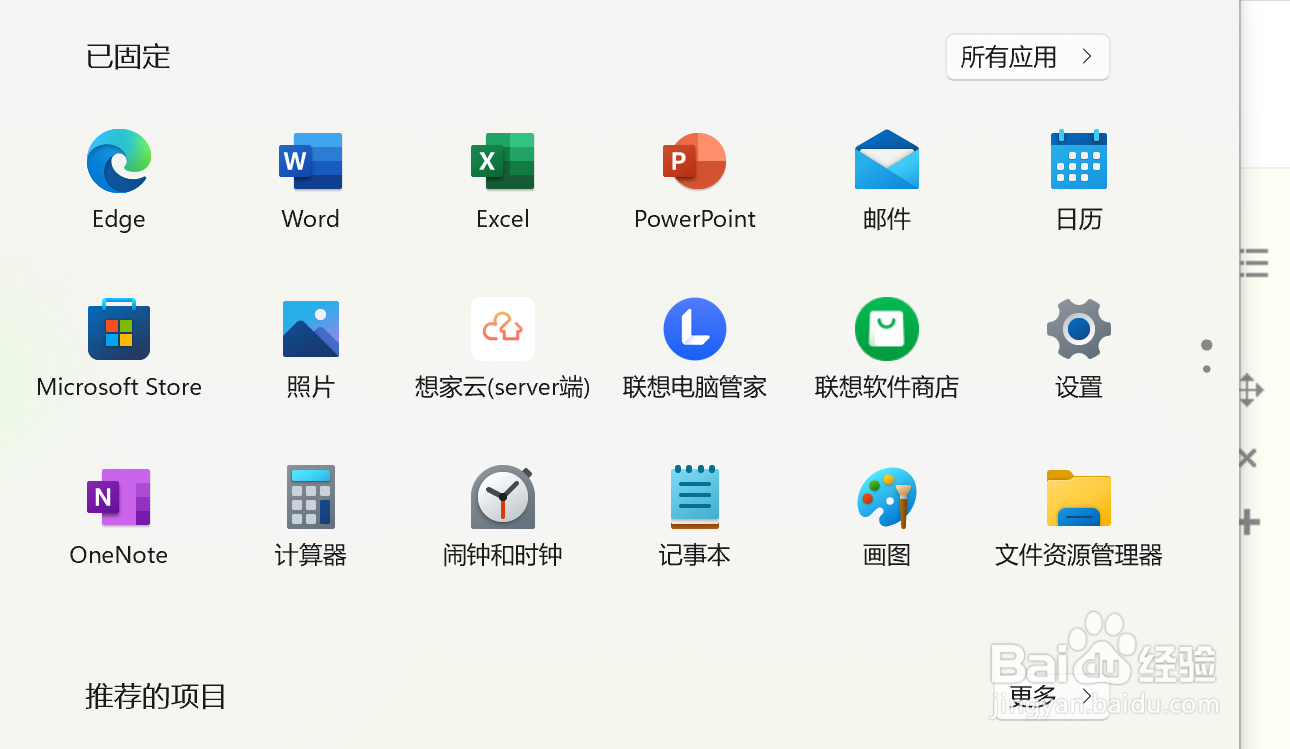
1、点击开始,进入开始界面

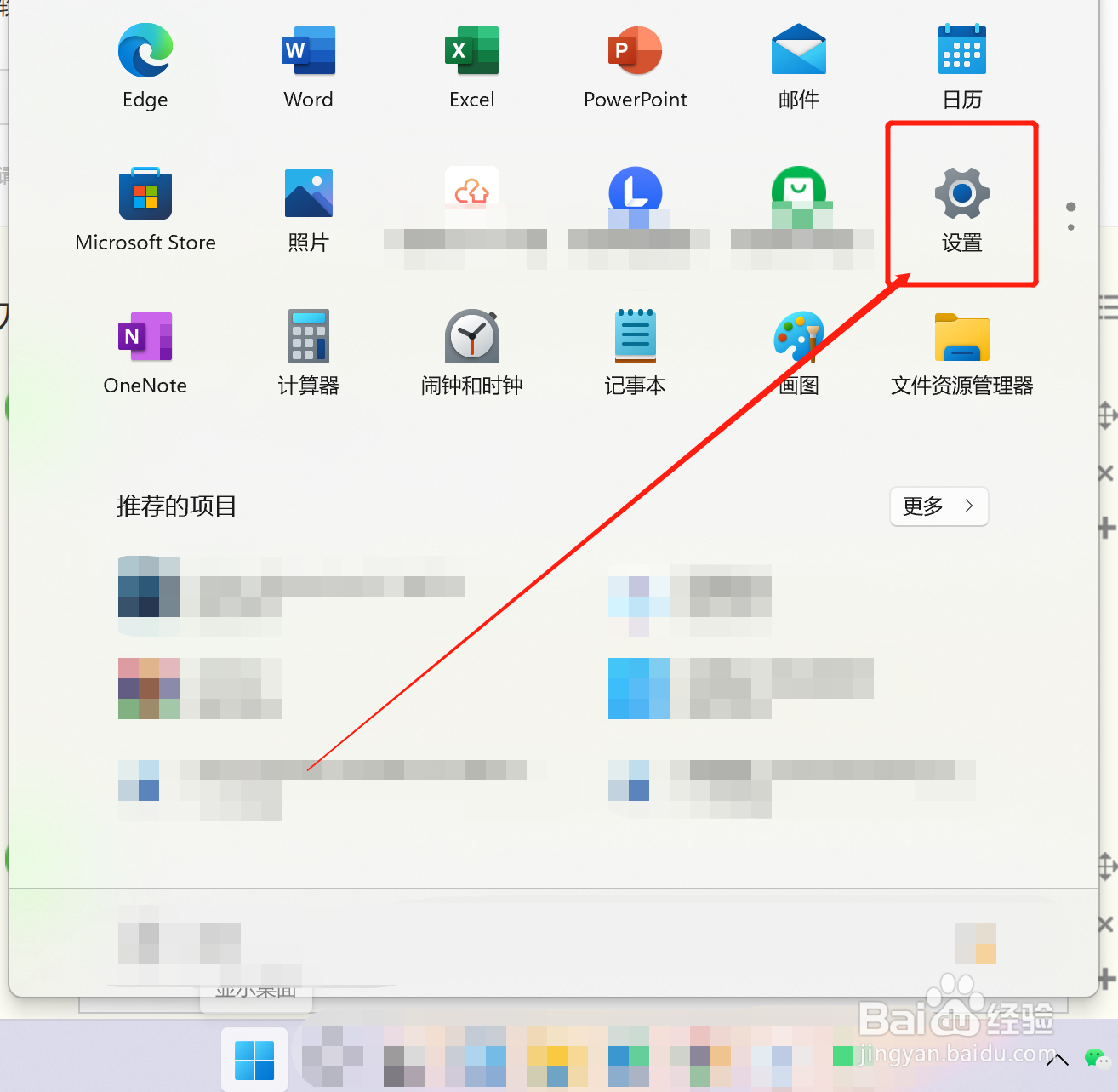
2、选择其中的设置,进入设置界面
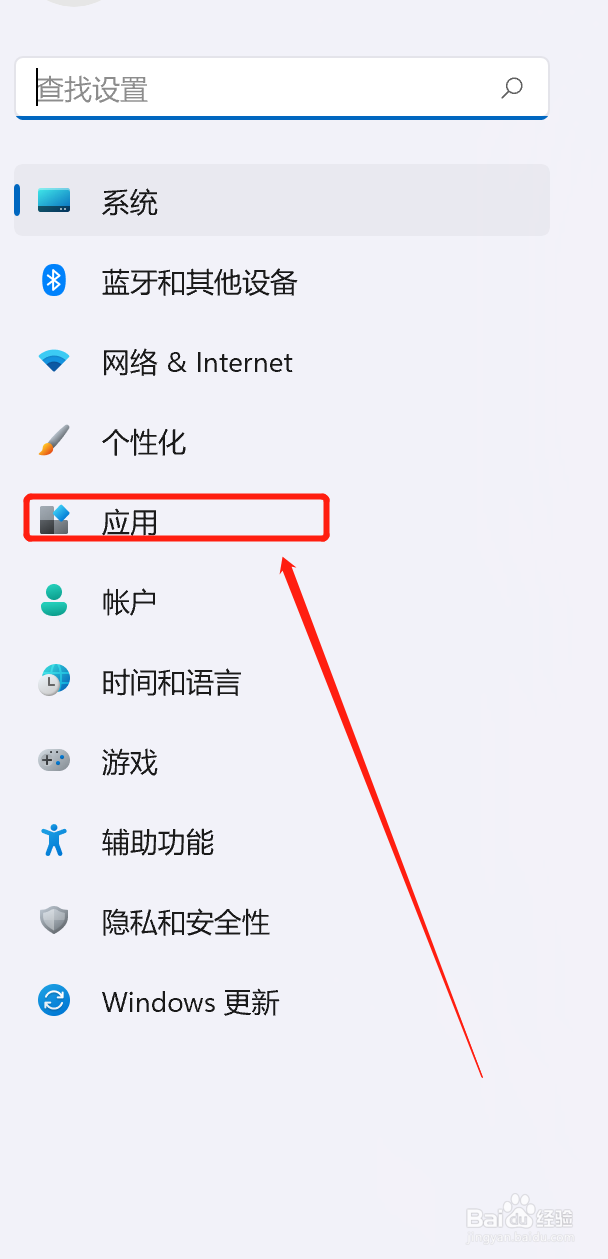
3、选择左侧边栏的“应用”,进入应用界面,你所有安装的应用都在这里显示
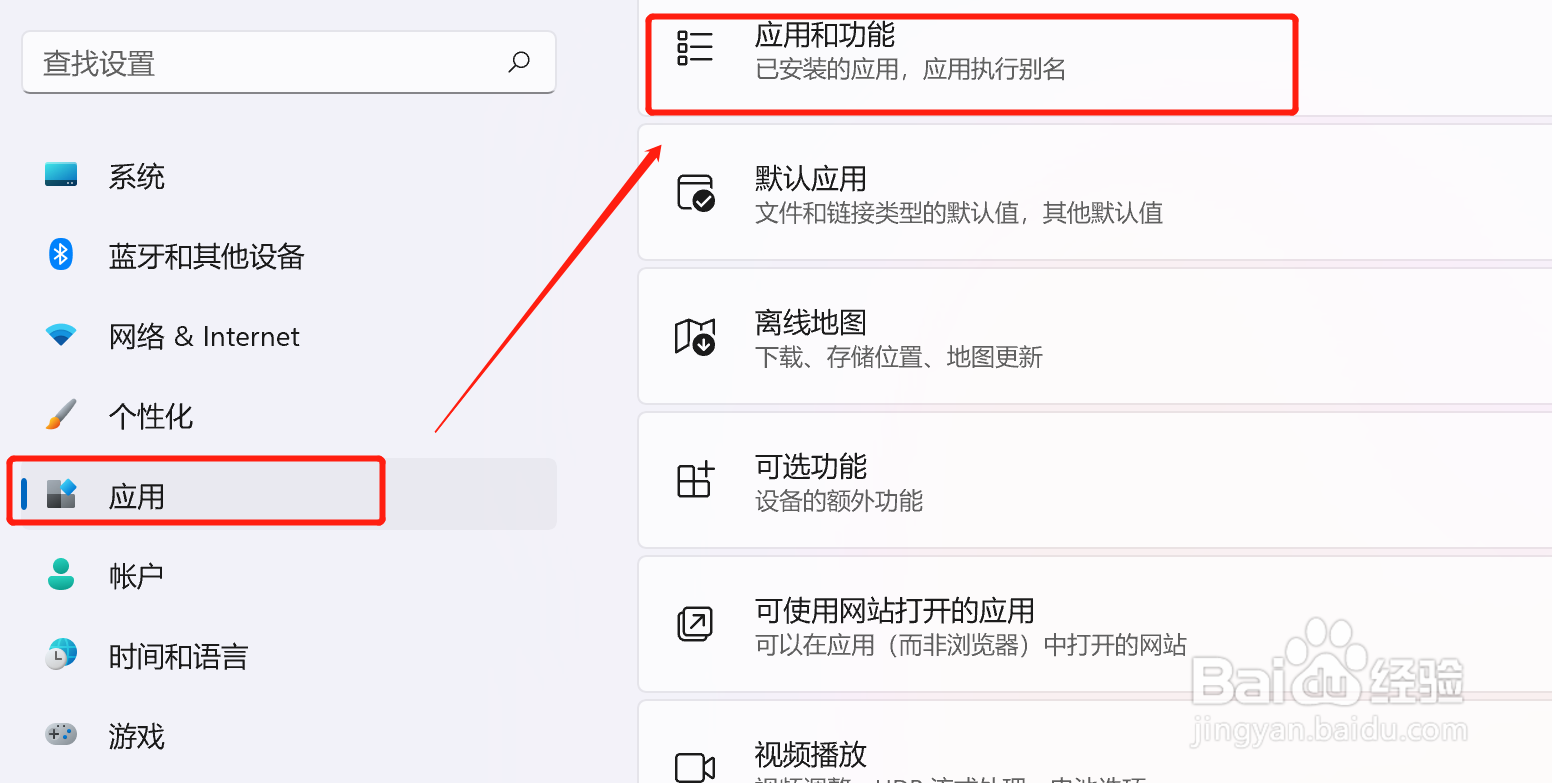
4、在应用界面,选择,“应用与功能”,在这个页面,可以看到目前电脑上安装的所有应用程序
5、在这里,选择需要卸载的项目,点击项目最右边的三个点,选择卸载按钮即可

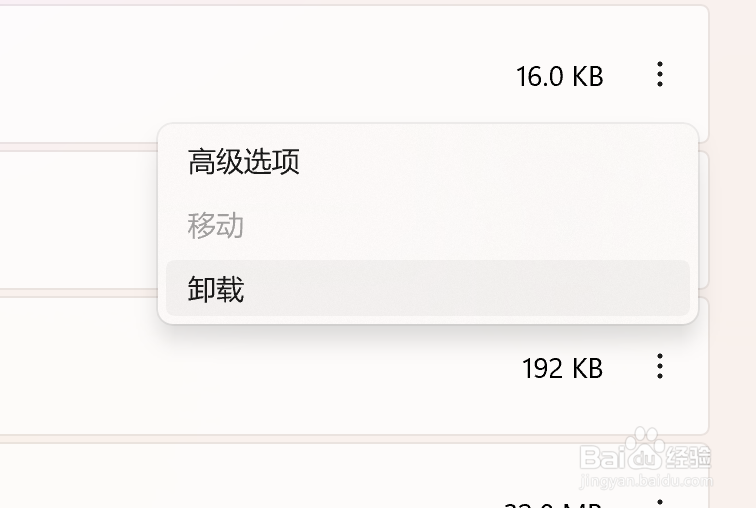
6、这样,你需要卸载掉的软件就可以卸载了,是不是可以找到位置了
时间:2026-04-22 06:08:20
1、点击开始,进入开始界面
2、选择其中的设置,进入设置界面
3、选择左侧边栏的“应用”,进入应用界面,你所有安装的应用都在这里显示
4、在应用界面,选择,“应用与功能”,在这个页面,可以看到目前电脑上安装的所有应用程序
5、在这里,选择需要卸载的项目,点击项目最右边的三个点,选择卸载按钮即可
6、这样,你需要卸载掉的软件就可以卸载了,是不是可以找到位置了
