U盘装机大师为明基Joybook S35安装win8系统教程

 时间:2026-02-13 09:15:30

1、接着进入U盘装机主菜单界面,选择02启动Windows-2003PE(老机器),按回车键执行,如下图所示:

U盘装机大师为明基Joybook S35安装win8系统教程

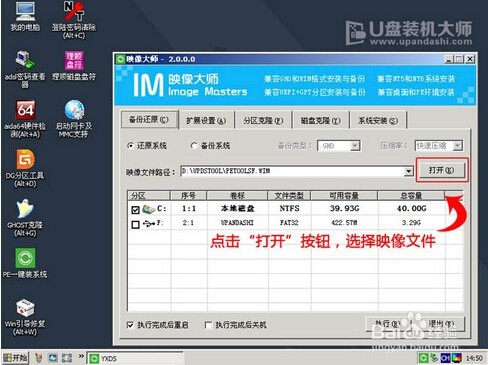
2、进入到U盘win8pe系统后,U盘pe装机工具会自动打开并加载。如下图所示:
U盘装机大师为明基Joybook S35安装win8系统教程

3、单击选择c盘为明基Joybook S35装系统,再点击“确定”按钮继续,接着会弹出询问窗口,点击“确定”按钮执行即可,如下图所示:

U盘装机大师为明基Joybook S35安装win8系统教程

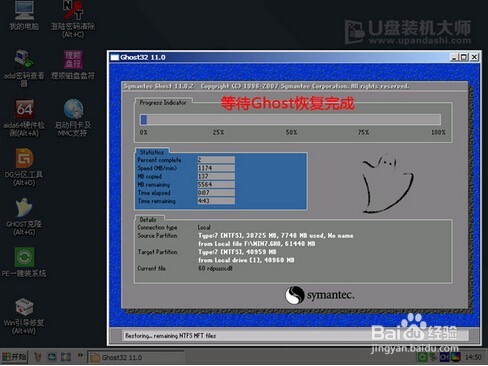
4、然后等待释放gho安装程序并自动重启电脑即可,如下图所示:

U盘装机大师为明基Joybook S35安装win8系统教程

5、电脑重启后自动完成后续程序安装,并设置相关账户参数。至此我们就为明基Joybook S35装上原版 win8了

U盘装机大师为明基Joybook S35安装win8系统教程

  • u盘如何安装win8
  • u盘怎么安装win8
  • 如何从u盘安装win8
  • 从u盘安装win8
  • u盘 win8 安装
  • 热门搜索
    文明城市手抄报 我的家乡手抄报 春节手抄报简单又漂亮 爱祖国手抄报内容简短 手抄报大全简单又漂亮 手抄报图 建党节手抄报简单内容 关于水的手抄报 六一手抄报 天安城门手抄报