如何让PPT页面的序号在鼠标点击时消失

 时间:2026-02-14 03:19:45

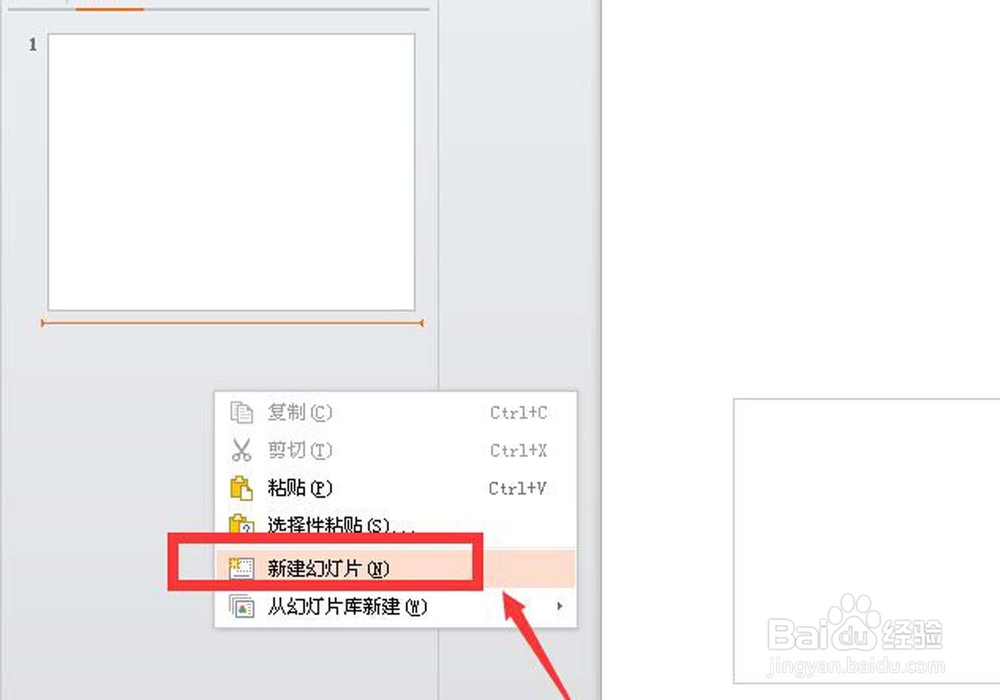
1、打开PPT的界面,在左侧空白处右击鼠标,新建一张幻灯片。
如何让PPT页面的序号在鼠标点击时消失

2、新建的幻灯片会有两个文本框,一个是【标题】,一个是【文本】。我们选定这两个文本框并删除(快捷键:delete),得到一张空白的PPT页面。

如何让PPT页面的序号在鼠标点击时消失

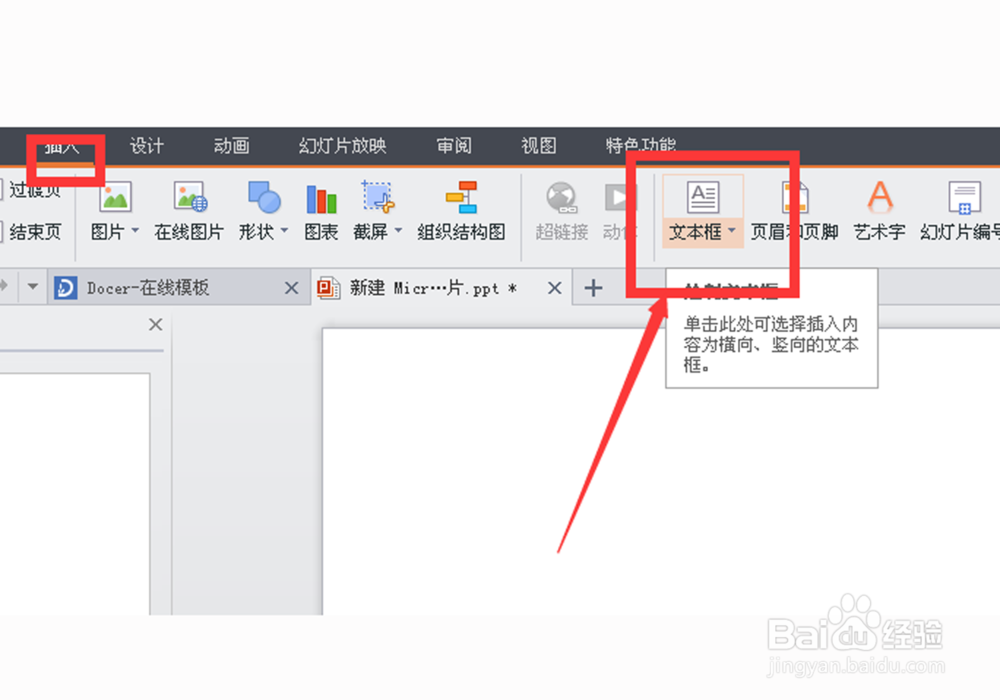
3、点击插入文本框,画一个序号大小的文本框,然后切入拼写界面,打"v2"就可以把序号打入了。注意一个文本框里只能插入一个序号。
如何让PPT页面的序号在鼠标点击时消失

4、如图,我插入了三个文本框加序号。选定序号①所在的文本框。

如何让PPT页面的序号在鼠标点击时消失

5、选定文本框后,右击鼠标,选定【自定义动画】。

如何让PPT页面的序号在鼠标点击时消失

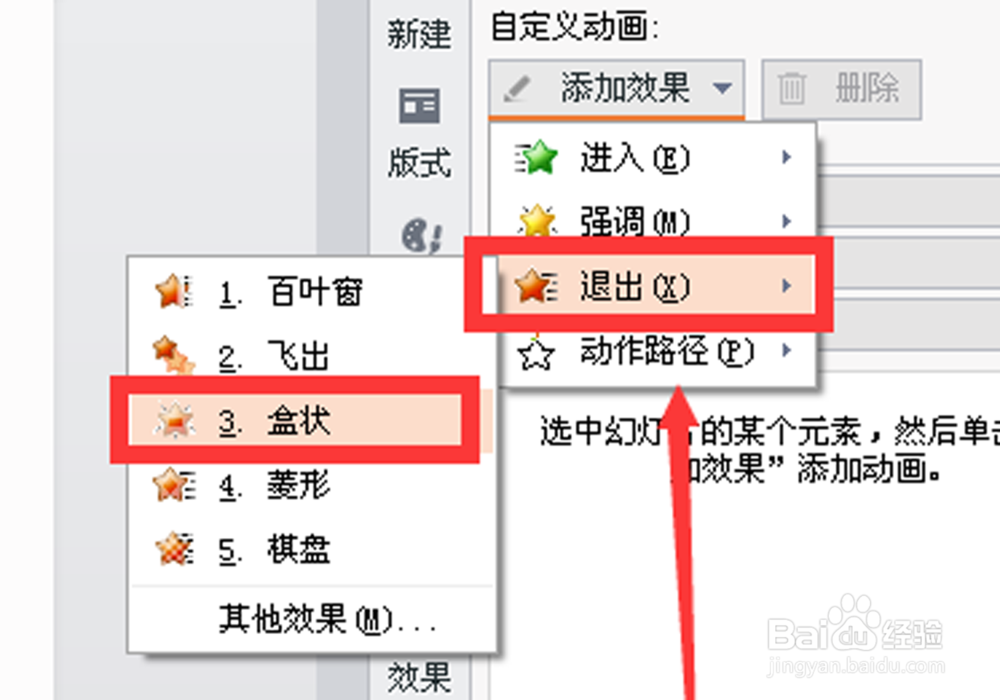
6、在最右侧,选择【效果】——【添加效果】——【退出】——【盒状】(形状可以任意选择)
如何让PPT页面的序号在鼠标点击时消失

7、添加退出效果后,会显示初中所示字样。鼠标右击那个【小倒三角形】—【计时】

如何让PPT页面的序号在鼠标点击时消失

8、进入【计时】的界面,点击【触发器】—【单击下列对象时启动效果】。对其他的两个序号也进行如上设置,在放映时鼠标点击序号就会消失了。

如何让PPT页面的序号在鼠标点击时消失

  • PPT如何设置跳动的数字效果
  • PPT如何制作数字滚动效果
  • PowerPoint如何制作动态数字变化效果
  • PPT怎么制作数字滚动的动画效果?
  • PPT怎样设置点击后触发消失
  • 热门搜索
    我心中的祖国手抄报 国庆70周年手抄报内容 世界地球日手抄报图片 英语国庆节手抄报内容 文明交通我见证手抄报 校园手抄报内容 五一节的手抄报 幸福班级手抄报 弟子规手抄报大全 关于健康的手抄报内容