如何为一个PDF文件插入和删除页面?

 时间:2026-04-26 01:51:20

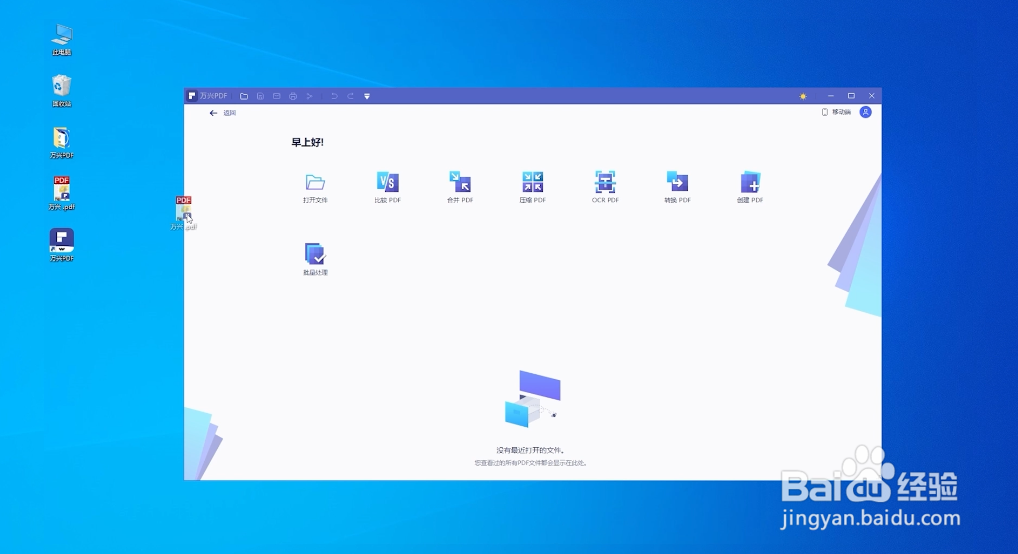
1、首先,打开万兴PDF软件,导入文件

如何为一个PDF文件插入和删除页面?

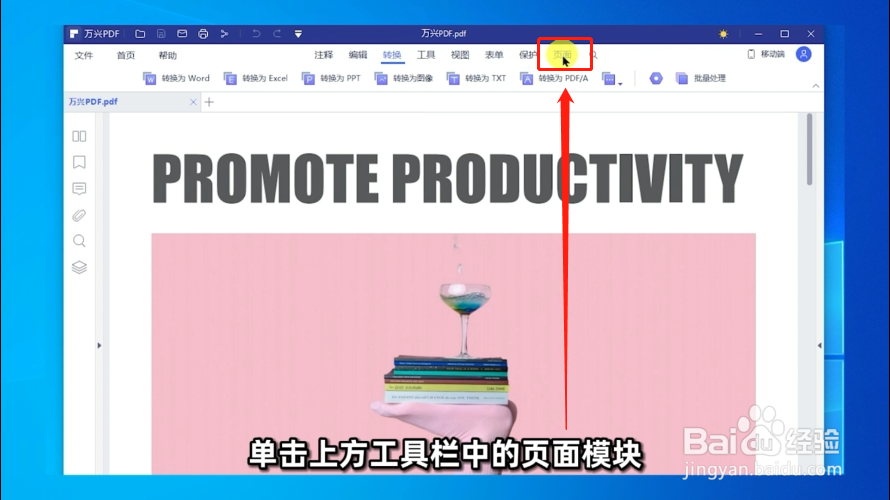
2、点击菜单栏里的“页面”选项

如何为一个PDF文件插入和删除页面?

3、在“页面”下方的工具栏中点击“插入”功能

如何为一个PDF文件插入和删除页面?

4、选择插入“空白页面”

如何为一个PDF文件插入和删除页面?

5、在弹出插入页面的选择框

如何为一个PDF文件插入和删除页面?

6、可以选择空白页面插入的位置

如何为一个PDF文件插入和删除页面?

7、最后,点击确定,成功为PDF文件添加了一个空白页面

如何为一个PDF文件插入和删除页面?

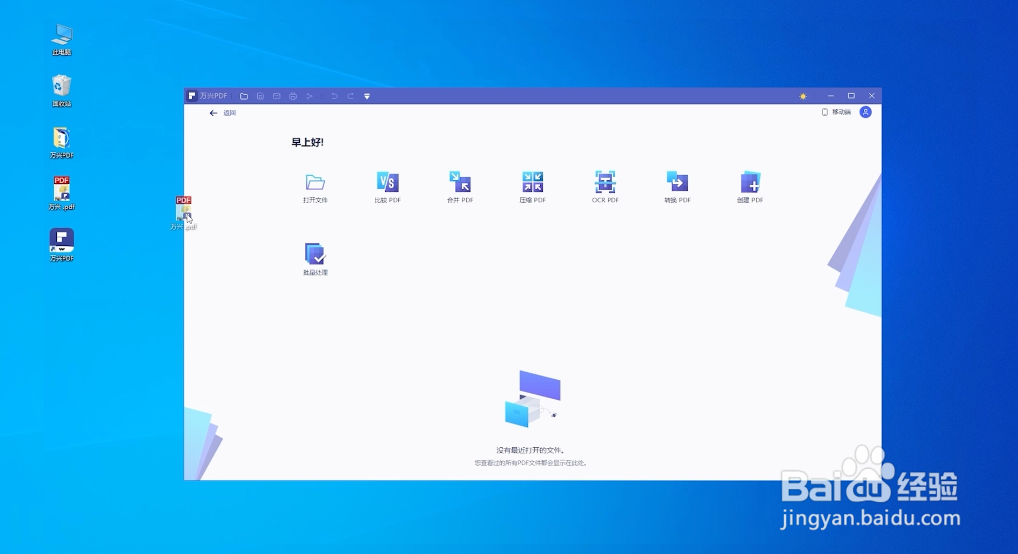
1、首先,打开万兴PDF软件,导入文件

如何为一个PDF文件插入和删除页面?

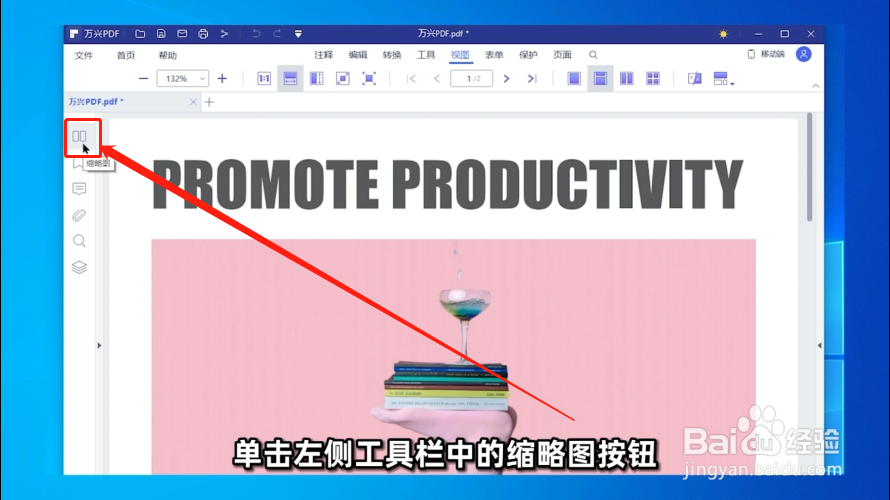
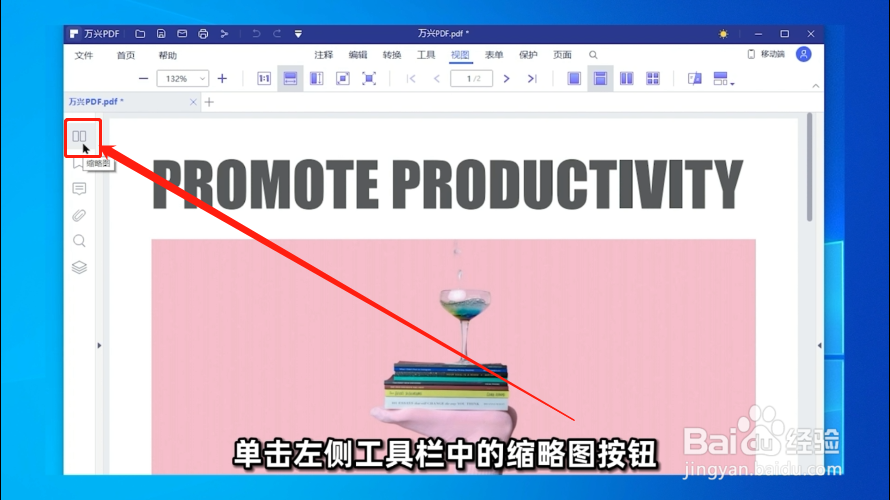
2、在左侧工具栏里找到“缩略图”选项

如何为一个PDF文件插入和删除页面?

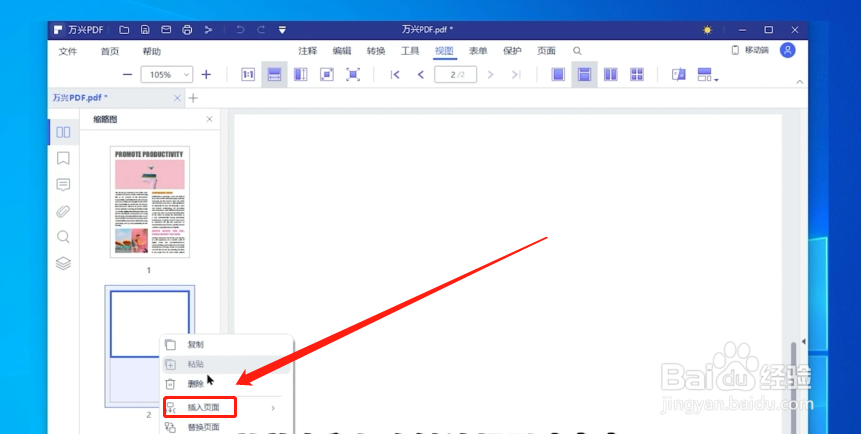
3、选中任一页面,右击鼠标,选择“插入页面”

如何为一个PDF文件插入和删除页面?

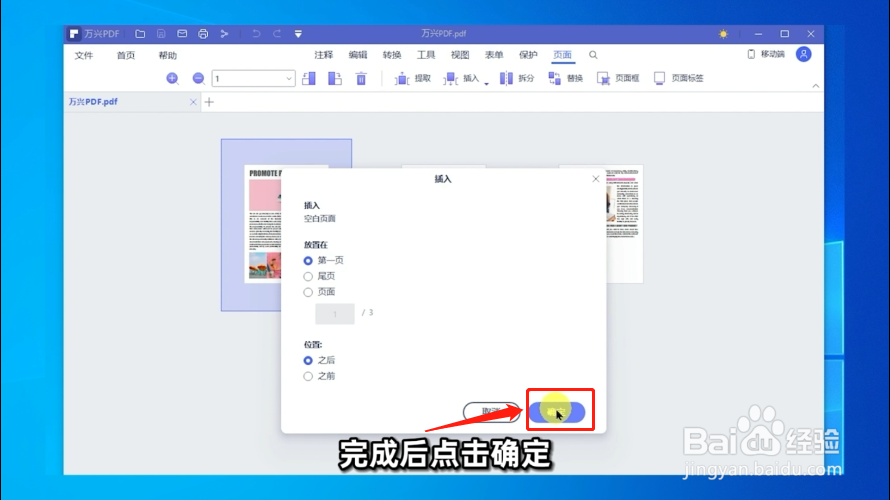
4、此时页面中间会弹出插入页面的选择框,我们可以选择空白页面插入的位置

如何为一个PDF文件插入和删除页面?

5、最后,单击“确定”选项,并保存

如何为一个PDF文件插入和删除页面?

1、首先,打开万兴PDF软件,导入文件

如何为一个PDF文件插入和删除页面?

2、在菜单栏里找到“页面”选项

如何为一个PDF文件插入和删除页面?

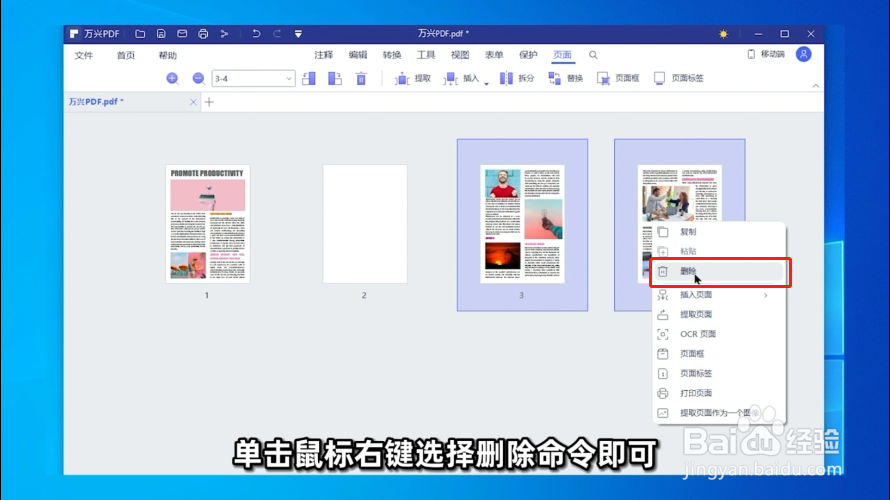
3、最后,选中需要删除的页面,右击鼠标,选择删除

如何为一个PDF文件插入和删除页面?

1、首先,打开万兴PDF软件,导入文件

如何为一个PDF文件插入和删除页面?

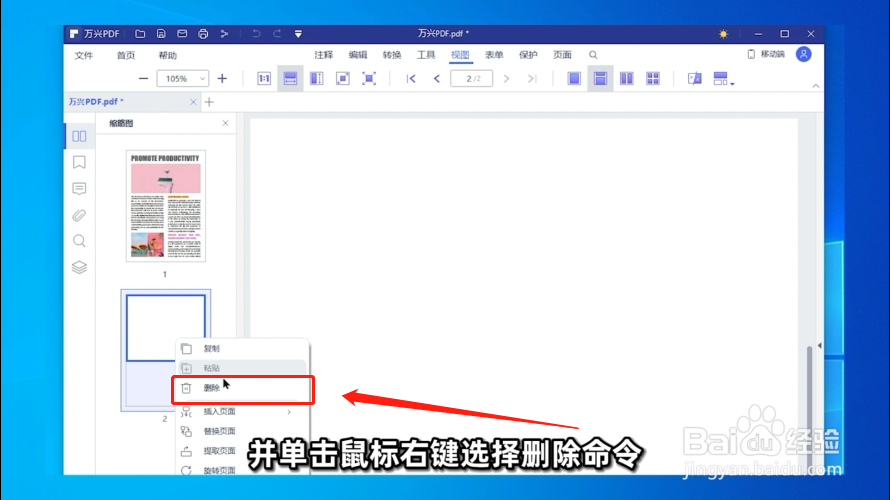
2、在页面左侧找到缩略图选项

如何为一个PDF文件插入和删除页面?

3、选中需要删除的页面

如何为一个PDF文件插入和删除页面?

4、最后,右击鼠标,点击“删除”命令

如何为一个PDF文件插入和删除页面?

  • PDF文件的页码怎么设置
  • PDF文件不能编辑内容怎么批量删除页眉页脚
  • Acrobat打开的pdf怎么设置更改许可口令
  • pdf目录怎么调出来
  • word行距改了为什么没变化
  • 热门搜索
    新学期新气象手抄报 绿色校园手抄报 关于古诗的手抄报 感恩老师的手抄报 防溺水手抄报资料 初中手抄报 梦想手抄报 建党节手抄报简单内容 生物手抄报 关于英语的手抄报