1、启动PS打开一幅图像

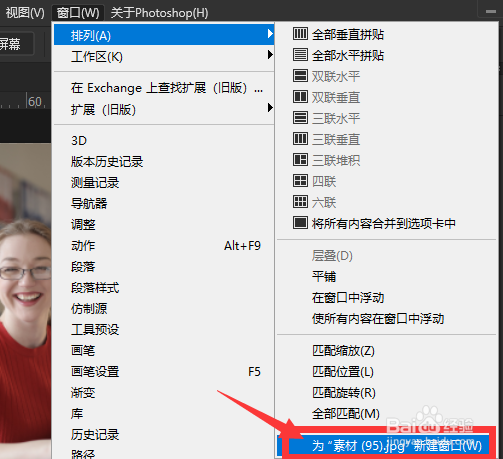
2、执行【窗口-排列-为“XXX”新建窗口】命令,这样就可以为当前的图像再创建一个窗口
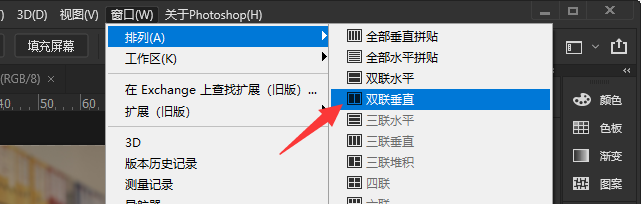
3、执行【窗口-排列-双联垂直】命令
4、使这两个窗口并列排列在PS界面中
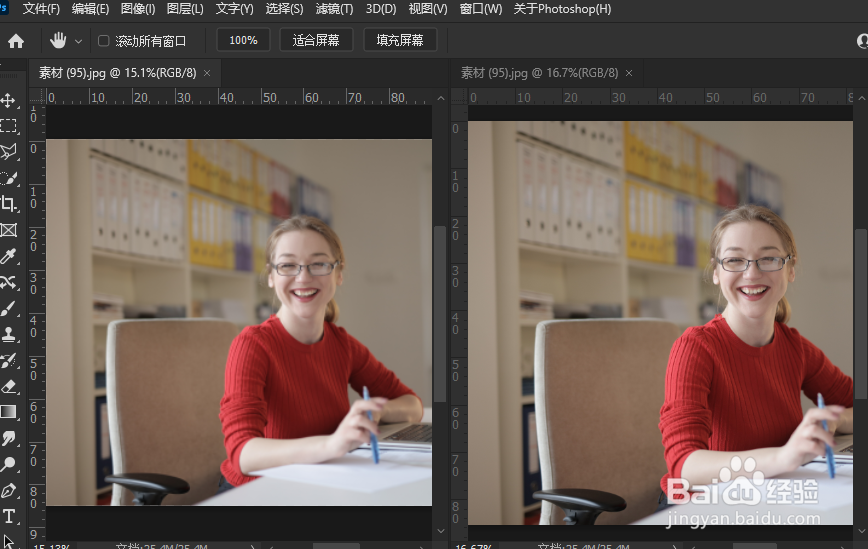
5、可以将一个窗口放大,一个窗口显示全部便于观察整体

6、不管你在哪个窗口操作,另一个窗口会同步发生变化,例如,我们在局部放大的窗口中将美女的眼镜片涂黑,则左侧的图像窗口会同步发生改变

时间:2026-05-03 04:23:34
1、启动PS打开一幅图像
2、执行【窗口-排列-为“XXX”新建窗口】命令,这样就可以为当前的图像再创建一个窗口
3、执行【窗口-排列-双联垂直】命令
4、使这两个窗口并列排列在PS界面中
5、可以将一个窗口放大,一个窗口显示全部便于观察整体
6、不管你在哪个窗口操作,另一个窗口会同步发生变化,例如,我们在局部放大的窗口中将美女的眼镜片涂黑,则左侧的图像窗口会同步发生改变
