明基电脑重装系统win10图文详解

 时间:2026-04-24 11:29:48

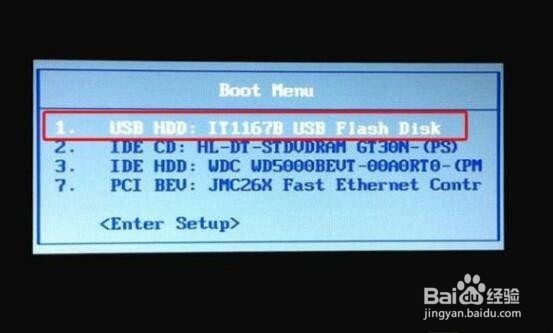
1、将制作好的u盘启动盘插入明基电脑的usb接口,重启电脑按启动快捷键(明基笔记本是f9,台式是f8)进入启动项选择u盘启动,如图所示
明基电脑重装系统win10图文详解

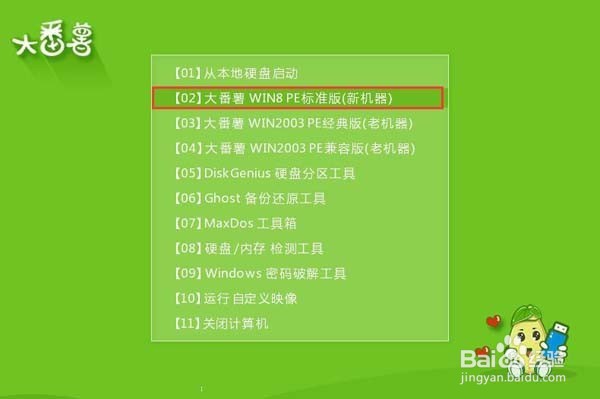
2、此时进入到大番薯主菜单界面,我们选择【02】大番薯win8pe标准版(新机器)并按回车进入,如图所示
明基电脑重装系统win10图文详解

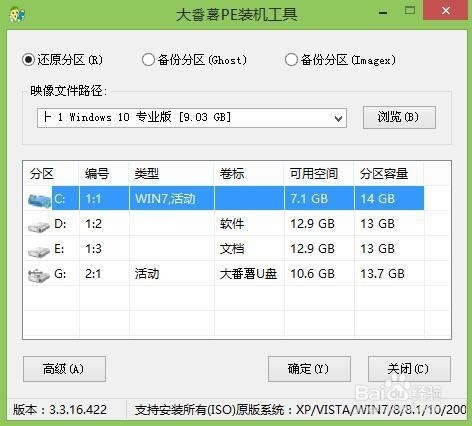
3、进入pe系统之后,此时大番薯pe装机工具自动弹出窗口,我们点击浏览,选择放在u盘内的win10系统镜像安装包,然后在工具磁盘列表中点击活动磁盘当做系统盘(除却u盘),然后选择“确定”,如图所示
明基电脑重装系统win10图文详解

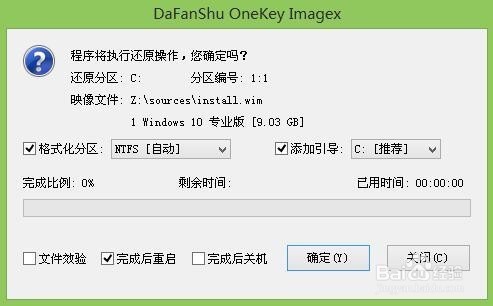
4、接着会弹出询问是否执行还原操作,单击“确定”开始执行,如图所示

明基电脑重装系统win10图文详解

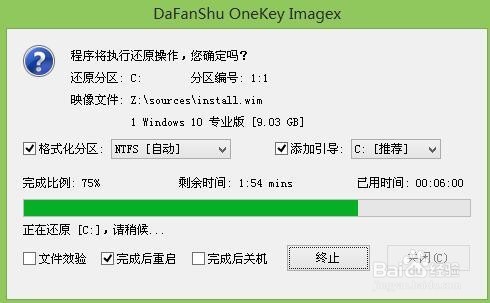
5、之后程序会自动执行,只需等待成功还原,如图所示

明基电脑重装系统win10图文详解

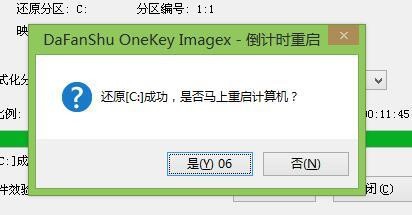
6、还原成功会询问是否马上重启计算机,点击“是”,如图所示

明基电脑重装系统win10图文详解

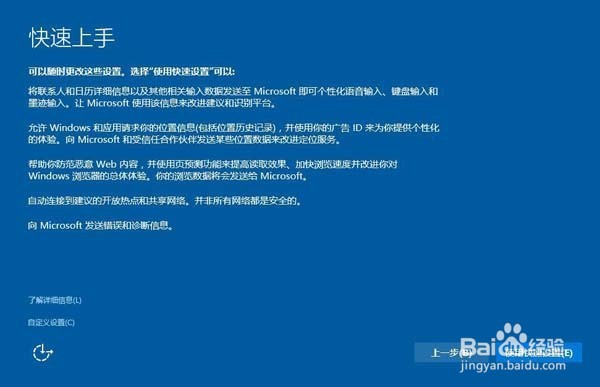
7、最后开机等待win10系统安装成功即可,如图所示

明基电脑重装系统win10图文详解

  • 华硕笔记本怎么设置u盘启动(两种方法)
  • Windows 10如何调整显示器的分辨率
  • 怎样用u盘安装系统?
  • 信捷PLC编程软件如何将格雷码转为二进制
  • 利用Dism++备份系统文件的方法
  • 热门搜索
    地震手抄报内容 关于交通的手抄报 八十天环游地球手抄报 母爱手抄报内容 道路交通安全手抄报 关于读书的手抄报花边 读书节手抄报资料 一年级安全手抄报 语言的艺术手抄报 科技点亮生活手抄报