1、点击右边工具栏的【椭圆工具】


2、画两个同心圆,外圆红色线,内圆紫色线。

3、点击右边工具栏【调和工具】
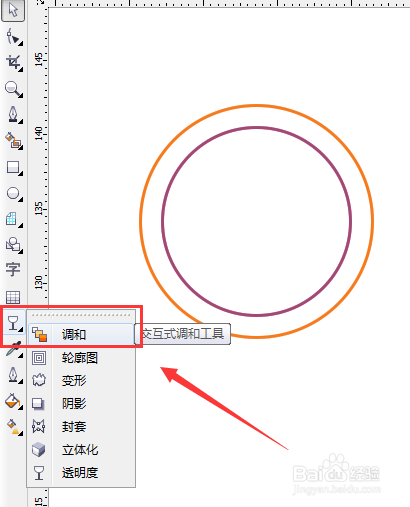
4、调和出来如下图

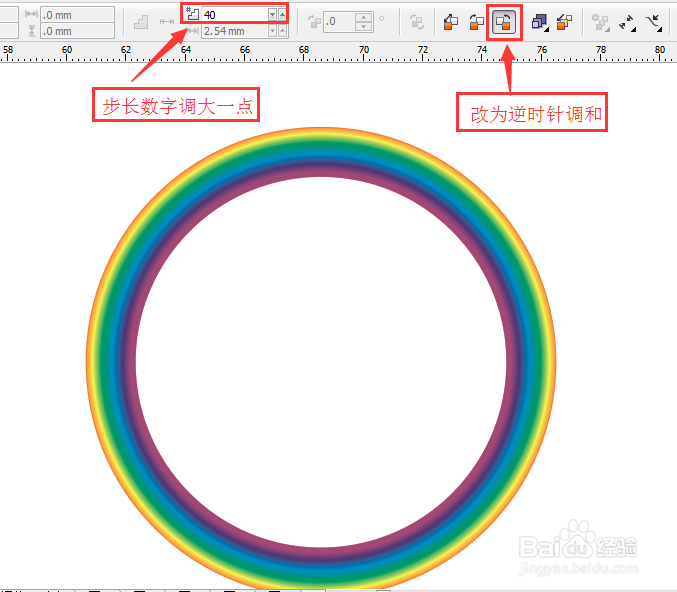
5、选择【逆时针调和】,步长数字调大一点
6、点击右边工具栏【调和】→【透明度】
拖动对象实现渐变透明。
这样彩虹就画好了。

时间:2026-04-30 23:51:43
1、点击右边工具栏的【椭圆工具】
2、画两个同心圆,外圆红色线,内圆紫色线。
3、点击右边工具栏【调和工具】
4、调和出来如下图
5、选择【逆时针调和】,步长数字调大一点
6、点击右边工具栏【调和】→【透明度】
拖动对象实现渐变透明。
这样彩虹就画好了。
