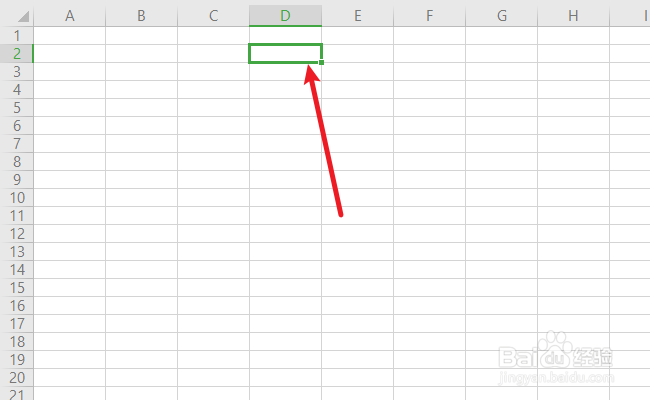
1、打开新建一个WPS表格,鼠标点击一个单元格,定位到要插入条形码的位置 。
2、在菜单栏中点击进入“插入”,在里面找到“条形码”功能。

3、打开插入条形码窗口,在“编码”下拉框中选择合适的编码,不同的行业有不同的编码规则。
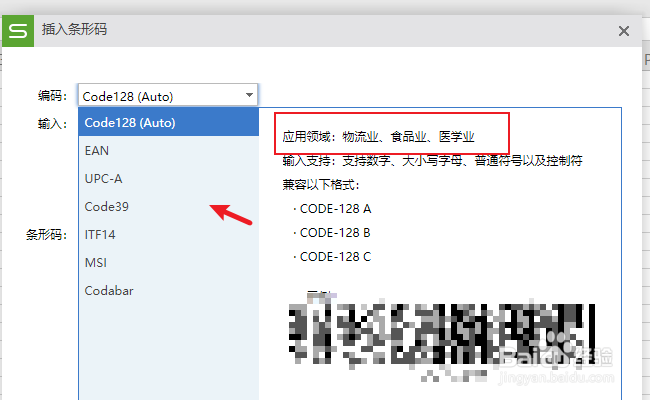
4、编码确认后,就可以在输入框中输入条形码对应的代码了,最多支持64位字符。
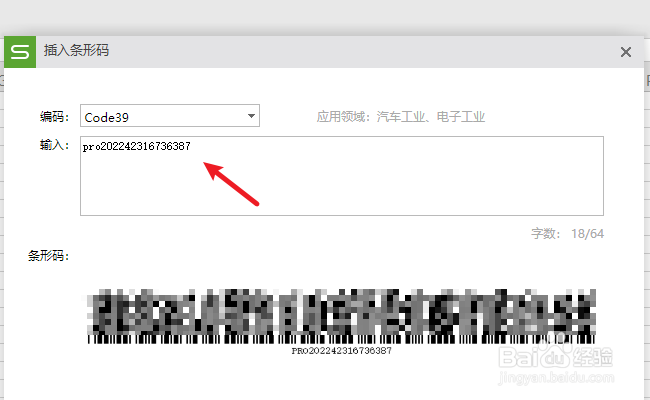
5、输入后就可以在下面浏览窗口看到效果,点击“插入”按钮,这样就完成条形码的制作了。

6、选中条形码图片,边上会显示几个小图标,点击铅笔头图标就可以对条形进行编辑。

时间:2026-05-01 18:30:08
1、打开新建一个WPS表格,鼠标点击一个单元格,定位到要插入条形码的位置 。
2、在菜单栏中点击进入“插入”,在里面找到“条形码”功能。
3、打开插入条形码窗口,在“编码”下拉框中选择合适的编码,不同的行业有不同的编码规则。
4、编码确认后,就可以在输入框中输入条形码对应的代码了,最多支持64位字符。
5、输入后就可以在下面浏览窗口看到效果,点击“插入”按钮,这样就完成条形码的制作了。
6、选中条形码图片,边上会显示几个小图标,点击铅笔头图标就可以对条形进行编辑。
