软碟通如何制作UEFI启动盘

 时间:2026-04-30 07:22:21

1、在百度上面下载一个软碟通软件,把软件安装到电脑上。

软碟通如何制作UEFI启动盘

2、百度“MSDN,我告诉你”。

软碟通如何制作UEFI启动盘

3、在网站里面下载一个原版系统镜像文件。

软碟通如何制作UEFI启动盘

4、准备一个8G或以上的U盘。

软碟通如何制作UEFI启动盘

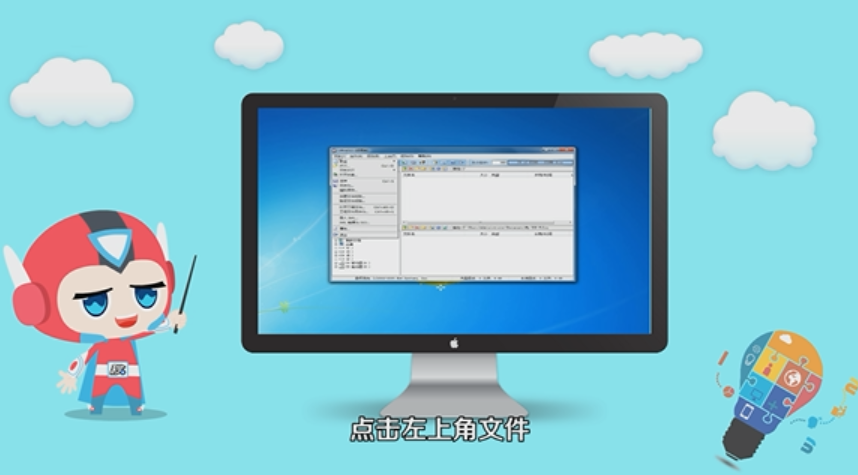
5、系统下载好之后,先打开软件,点击左上角“文件”,选择打开刚下载的系统镜像文件。
软碟通如何制作UEFI启动盘

6、把文件选择好之后,点击左上方的“启动”,选择写入硬盘镜像。

软碟通如何制作UEFI启动盘

7、接下来依次点击“便捷启动”,“写入新的驱动器”,“引导扇区”,“windows10/8.1/8/7/vista”。

软碟通如何制作UEFI启动盘

8、弹出来的窗口里选择“是”,点击“写入”。

软碟通如何制作UEFI启动盘

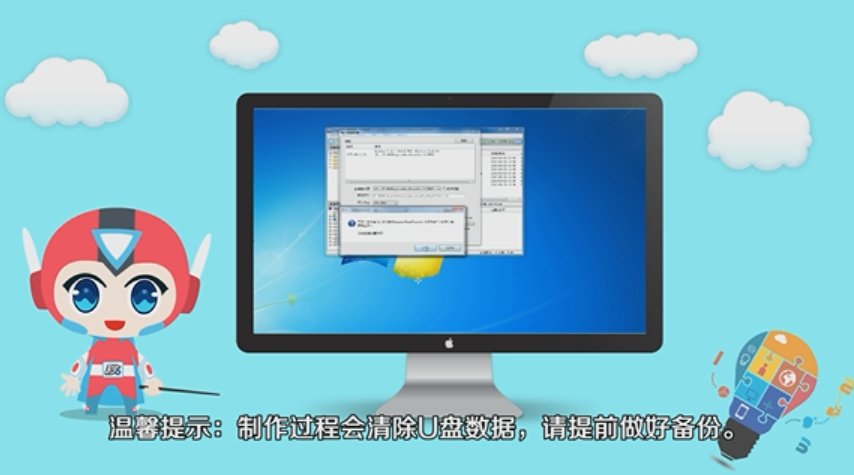
9、温馨提示:制作过程会清除硬盘数据,请提前做好备份。

软碟通如何制作UEFI启动盘

  • 如何修改电脑盘符
  • 惠普电脑怎么设置U盘启动?
  • 如何查看windows10是否激活
  • pe系统bootice怎么修复系统引导
  • wim文件怎么安装系统
  • 热门搜索
    有关春天来了的手抄报 迎接期中考试手抄报 数学手抄报图片大全 数学与生活手抄报 文明手抄报的资料 预防流感手抄报 小学生清明节的手抄报 我心中的红十字手抄报 二年级国庆节手抄报 海底手抄报