1、首先我们打开此电脑,查看到当前的各硬盘分区是大图标的样式。

2、这时可以右键点击此电脑窗口的空白位置,在弹出菜单中选择“查看/详细信息”菜单项。

3、接下来就会显示出各硬盘分区的详细信息情况,同时可以在窗口上方看到标题栏

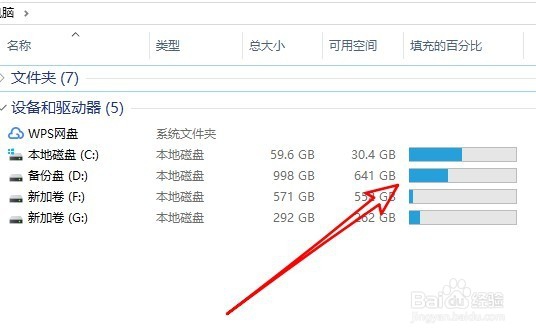
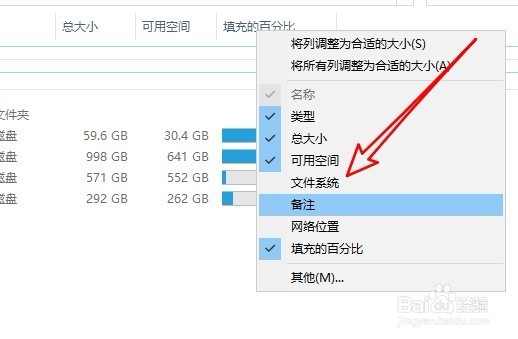
4、右键点击标题栏,在弹出菜单中选择“填充的百分比”菜单项。

5、这时在打开的此电脑窗口中,在各分区后面就会显示出百分比的柱状图了。
6、除了可以显示柱状图之外,还可以显示出文件系统,备注或是网络位置等信息,操作方法与上面的设置一样。
时间:2026-04-26 21:13:45
1、首先我们打开此电脑,查看到当前的各硬盘分区是大图标的样式。
2、这时可以右键点击此电脑窗口的空白位置,在弹出菜单中选择“查看/详细信息”菜单项。
3、接下来就会显示出各硬盘分区的详细信息情况,同时可以在窗口上方看到标题栏
4、右键点击标题栏,在弹出菜单中选择“填充的百分比”菜单项。
5、这时在打开的此电脑窗口中,在各分区后面就会显示出百分比的柱状图了。
6、除了可以显示柱状图之外,还可以显示出文件系统,备注或是网络位置等信息,操作方法与上面的设置一样。
