怎样用Microsoft word 打开文档而非WPS word?

 时间:2026-02-16 14:35:15

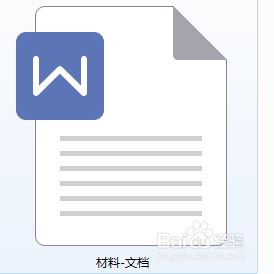
1、如图所示,这个文档的左上角有W字符,证明它的默认打开方式是WPS。此时,选中文档,单击鼠标右键。
怎样用Microsoft word 打开文档而非WPS word?

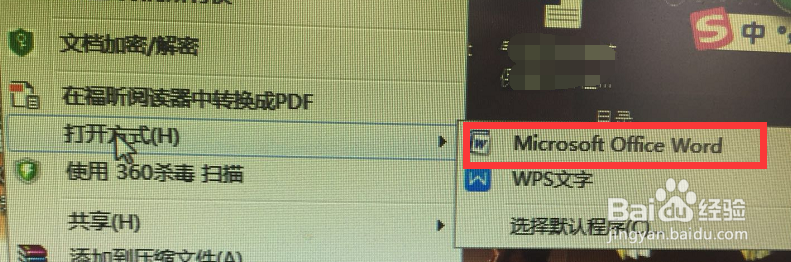
2、单击鼠标右键后会出现一个对话框,仔细寻找,找到【打开方式】。

怎样用Microsoft word 打开文档而非WPS word?

3、将鼠标放到【打开方式】这一栏上,在出来的子菜单中选择【Microsoft Office Word】如图所示。
怎样用Microsoft word 打开文档而非WPS word?

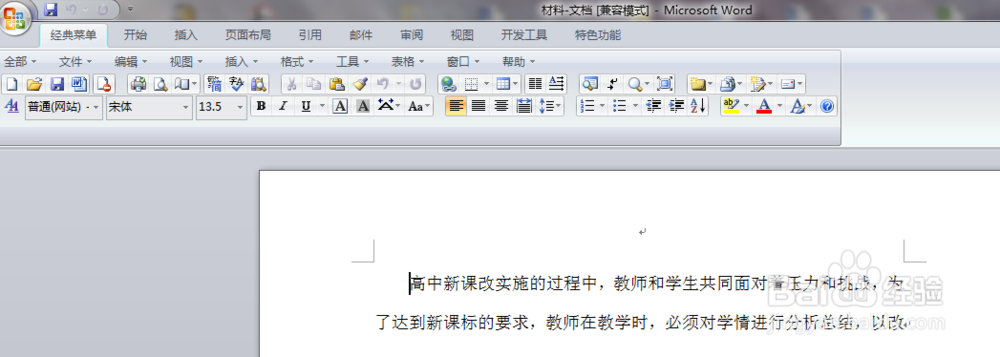
4、打开后就可以看到经典的Microsoft Office Word界面,证明是用Microsoft Office打开的。
怎样用Microsoft word 打开文档而非WPS word?

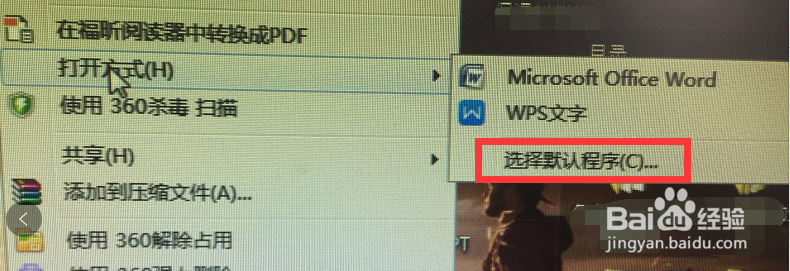
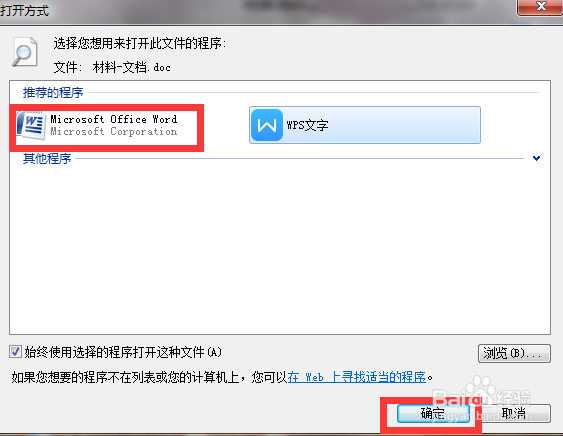
5、如果想一直默认用Microsoft Office 打开文档,也很简单。在第三步的时候,点击【选择默认程序】。
怎样用Microsoft word 打开文档而非WPS word?

6、在出来的界面中点击【Microsoft Office Word】,然后点下方的【确定】,就将文档的默认打开方式变成了Microsoft Office了。
怎样用Microsoft word 打开文档而非WPS word?

  • 怎么把doc转换成docx
  • 怎么不让word文档默认用wps打开
  • 取消网格对齐选项在哪
  • Word技巧:如何将文档免费转换为PDF格式?
  • wps word 怎么将默认打开方式设置为word
  • 热门搜索
    交通知识手抄报 有关爱国的手抄报 日行一善手抄报名言 有关长城的手抄报 数学的手抄报 文明伴我行手抄报内容 关于爱国的手抄报图片 电脑手抄报怎么做 卫生手抄报内容 有关水的手抄报