苹果Mac OCR文字识别软件怎么使用

 时间:2026-02-15 11:02:30

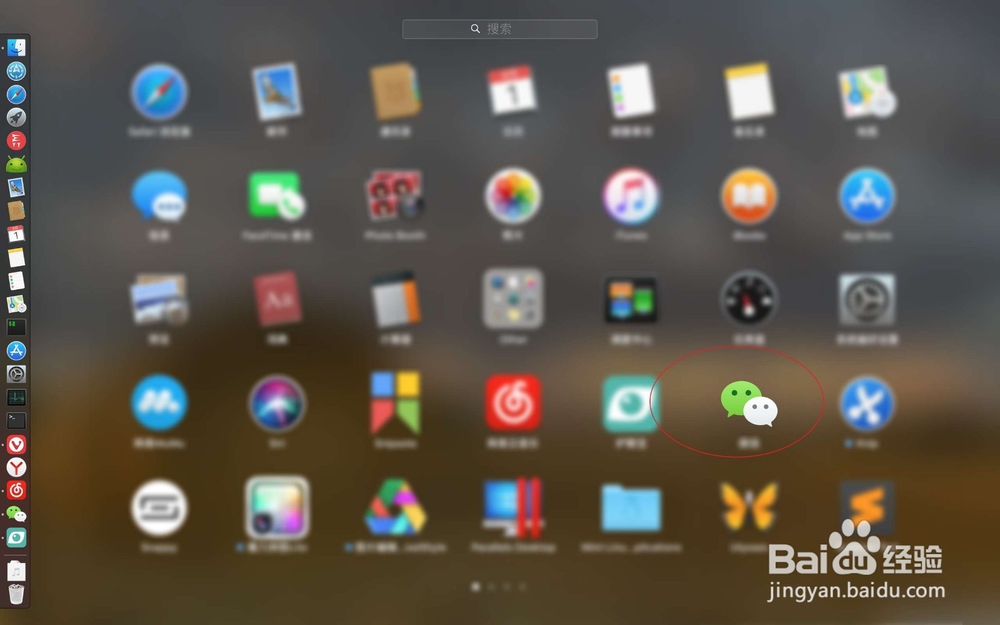
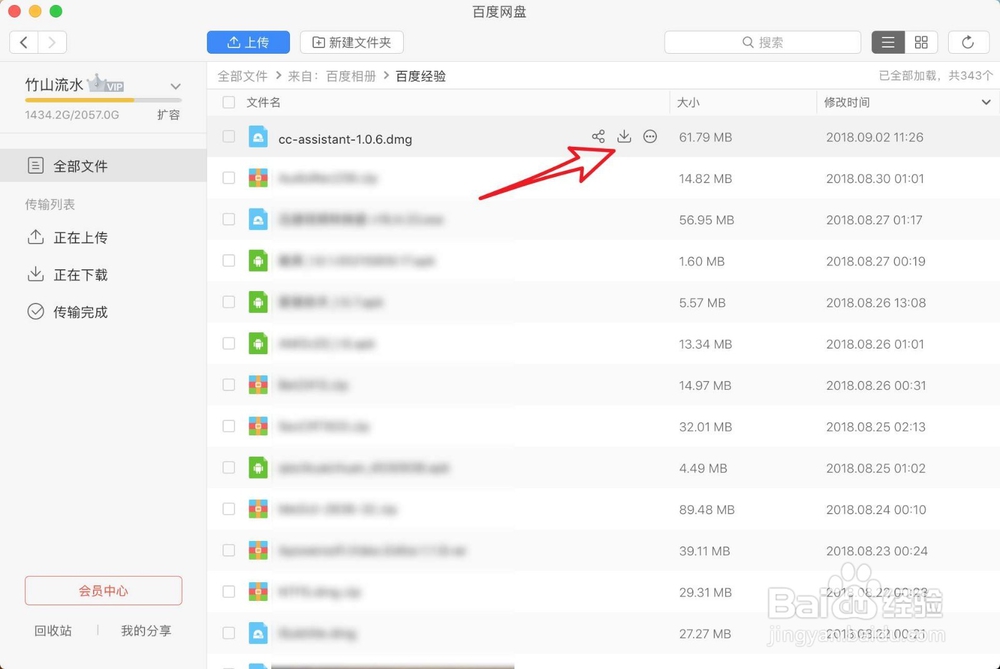
1、先下载链接上的识别软件到电脑上安装,然后打开了它。
苹果Mac OCR文字识别软件怎么使用

苹果Mac OCR文字识别软件怎么使用

2、打开之后,看到一个图标显示在电脑菜单上,接着还需要打开图二的聊天软件。

苹果Mac OCR文字识别软件怎么使用

苹果Mac OCR文字识别软件怎么使用

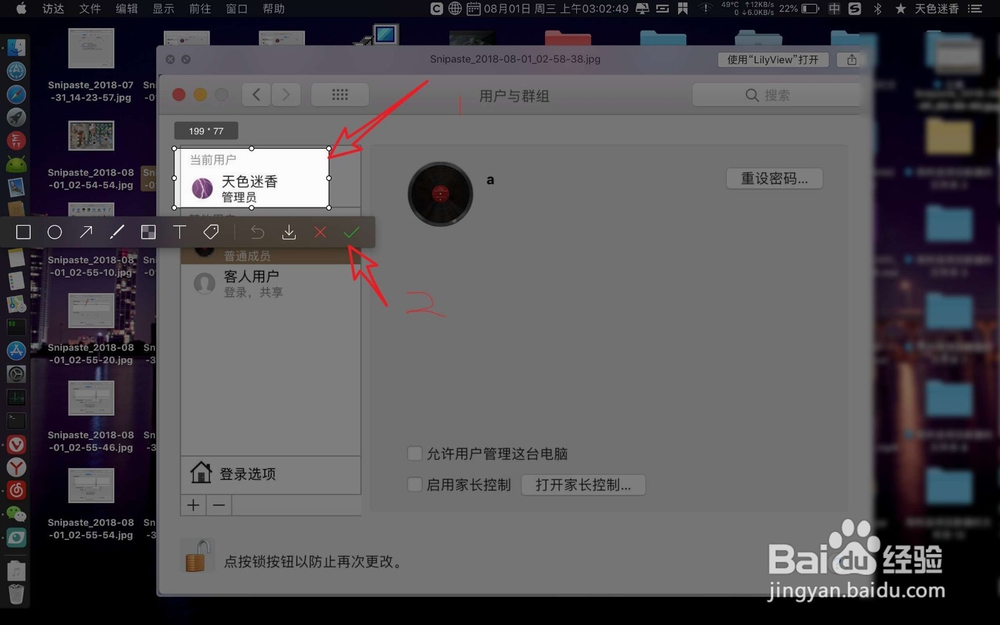
3、例如要识别图片上的文字的时候,先打开图片,然后按【control+cmmand+a】,那么然后选择要识别的位置范围,点击上面的勾。
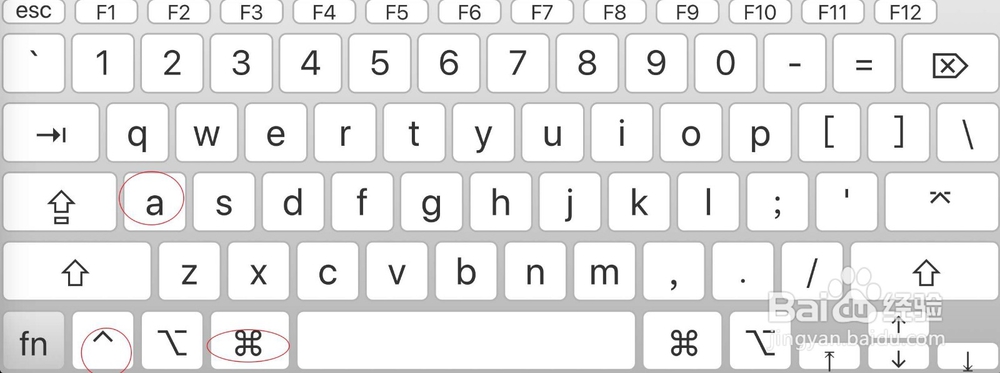
苹果Mac OCR文字识别软件怎么使用

苹果Mac OCR文字识别软件怎么使用

4、然后会把图片复制到粘贴板上,按键盘上的【alt+cmmand+c】。
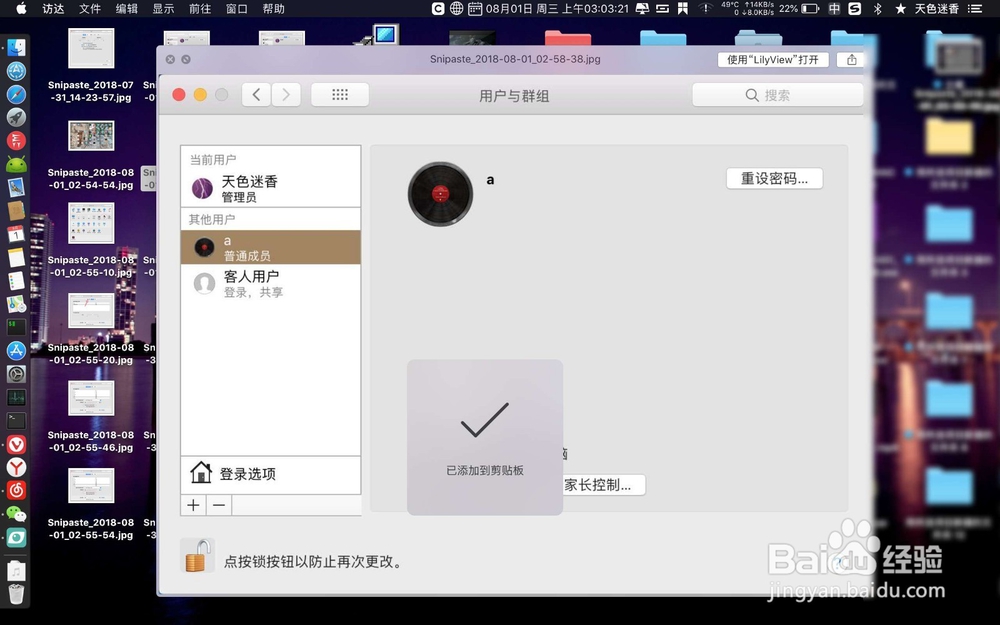
苹果Mac OCR文字识别软件怎么使用

苹果Mac OCR文字识别软件怎么使用

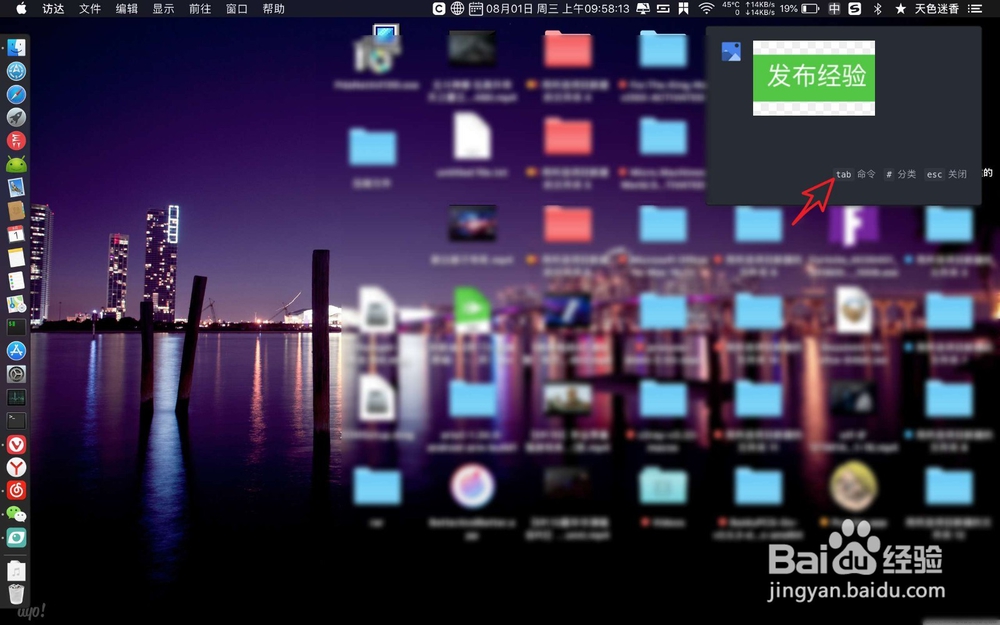
5、此时会在屏幕右侧出现了一个粘贴板,此时按【tab】按键。

苹果Mac OCR文字识别软件怎么使用

苹果Mac OCR文字识别软件怎么使用

6、按方向键选择ocr识别,或者是输入【ocr】,那么就会把图片里面的文字识别出来,可以对文字进行粘贴到其他的软件上了的。
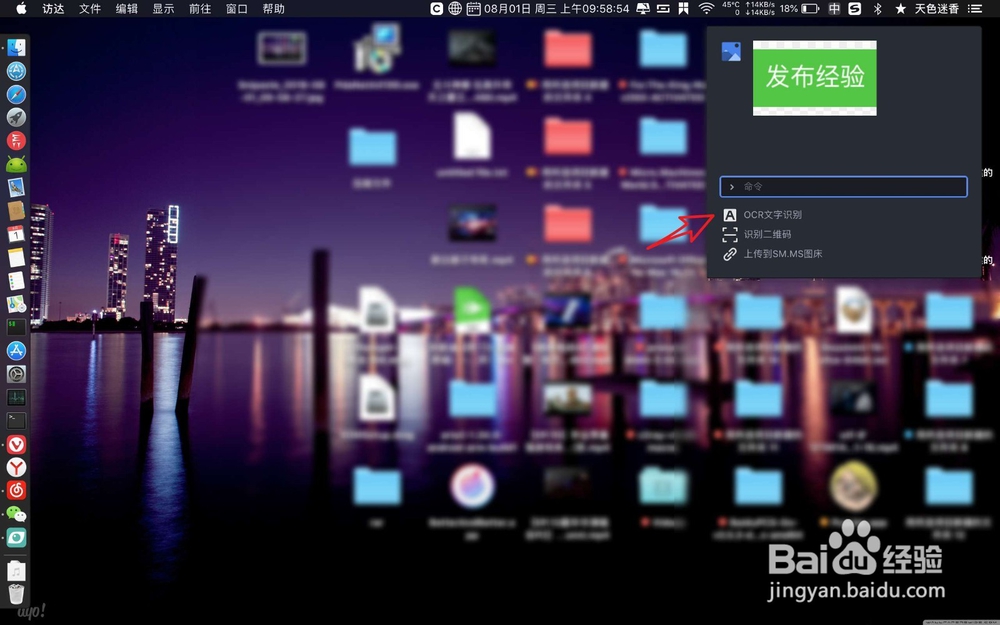
苹果Mac OCR文字识别软件怎么使用

苹果Mac OCR文字识别软件怎么使用

  • Mac通知中心怎么用?Mac通知栏设置技巧
  • 如何修改mac用户名和密码
  • macBook苹果电脑如何在桌面上方显示电池容量
  • Mac系统桌面显示【硬盘】项目设置
  • MacBook Pro怎么关闭浏览器通知?
  • 热门搜索
    经典诵读手抄报 节约用水手抄报 文明礼仪伴我行手抄报 清明手抄报 安全教育手抄报图片 节约用水手抄报图片 数学手抄报内容 春节的手抄报 关于读书的手抄报 森林防火手抄报