电脑下方任务栏点击没有反应怎么办

 时间:2024-10-11 22:27:13

1、方法一:打开电脑,按下“Win+R”组合键,点击“确定”。
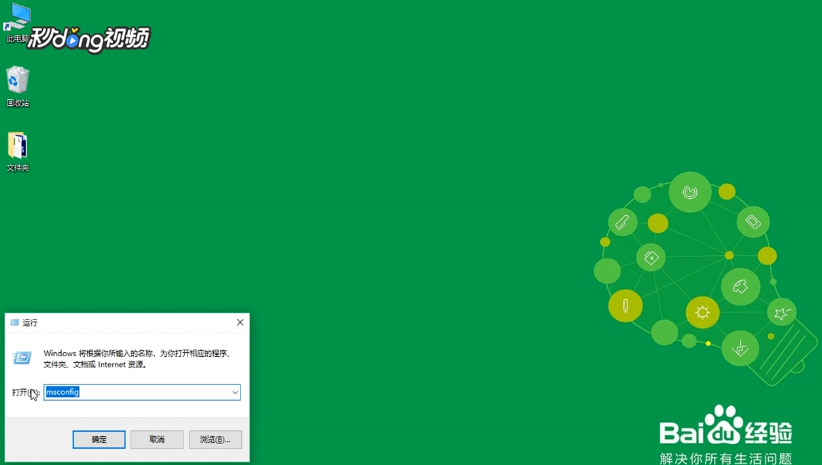
电脑下方任务栏点击没有反应怎么办

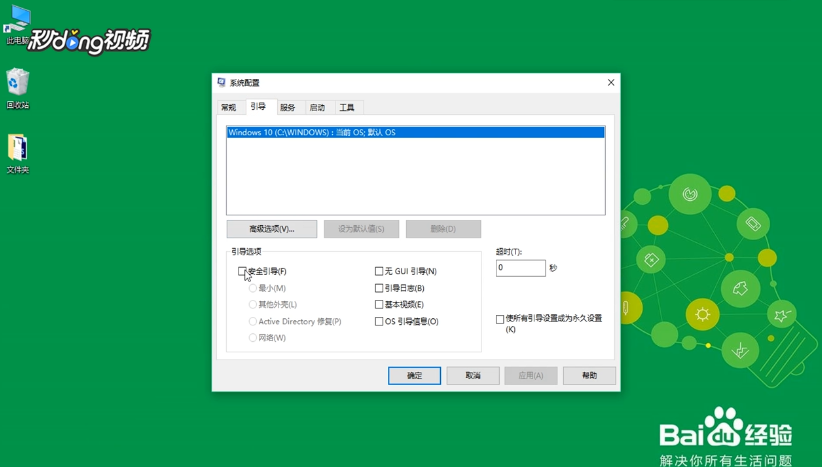
2、选择“引导”标签页,勾选“安全引导”选项。

电脑下方任务栏点击没有反应怎么办

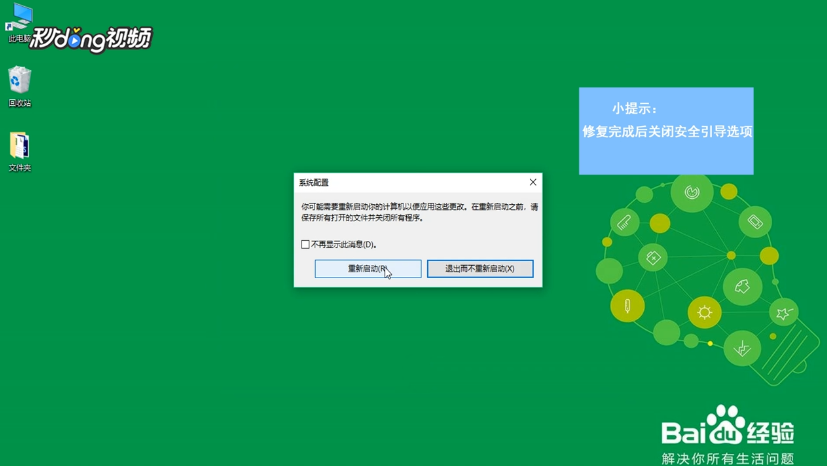
3、点击“确定”后,重启系统,系统进入安全模式。

电脑下方任务栏点击没有反应怎么办

4、修复完成后关闭安全引导选项。

电脑下方任务栏点击没有反应怎么办

5、方法二:点击“任务管理器”,找到“Windows资源管理器”。

电脑下方任务栏点击没有反应怎么办

6、右键点击选择“重新启动”即可。

电脑下方任务栏点击没有反应怎么办

7、方法三:打开任意文件夹,选择“文件”标签。

电脑下方任务栏点击没有反应怎么办

8、点击“以管理员身份打开Windows PowerShell”。

电脑下方任务栏点击没有反应怎么办

9、输入图片中的内容,按“Enter”键执行。

电脑下方任务栏点击没有反应怎么办

10、在此过程中会弹出一些错误信息,可以忽略,执行完成后,查看问题是否修复。

电脑下方任务栏点击没有反应怎么办
  • 笔记本电脑底下的任务栏没反应
  • 电脑下方的任务栏点不动了怎么办
  • 电脑最下面的任务栏点不动了怎么办
  • 电脑下方的任务栏无法点击了是什么原因,连开始菜单都点不了了。怎么解决呢
  • 电脑下方的任务栏点不动了怎么办
  • 热门搜索
    红十字会手抄报 元旦手抄报图片 环保手抄报资料 地震手抄报 歌颂祖国手抄报 党的生日手抄报 爱祖国的手抄报简单 抗击疫情手抄报内容 网络安全手抄报简单漂亮 数学手抄报内容资料