win10系统内置的OpenSSH怎么安装

 时间:2026-02-14 05:31:35

1、第一步我们首先需要知道OpenSSH是一个远程访问和管理的工具,在管理服务器上经常用到,在win10系统任务栏搜索框中输入“添加或删除程序”,如下图所示:

win10系统内置的OpenSSH怎么安装

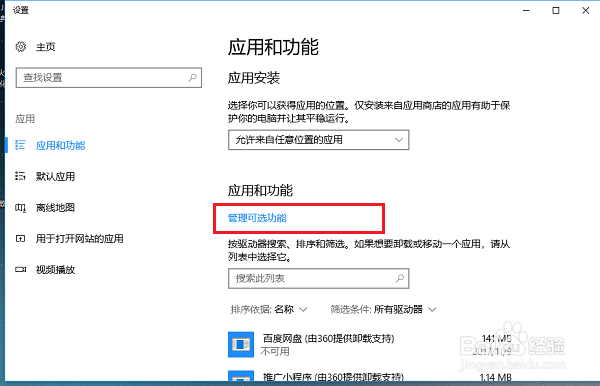
2、第二步点击“添加或删除程序”进去,点击“管理可选功能”,如下图所示:

win10系统内置的OpenSSH怎么安装

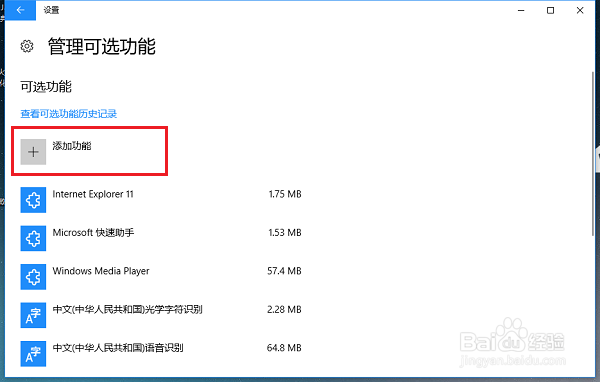
3、第三步进去管理可选功能界面之后,点击“添加功能”,如下图所示:

win10系统内置的OpenSSH怎么安装

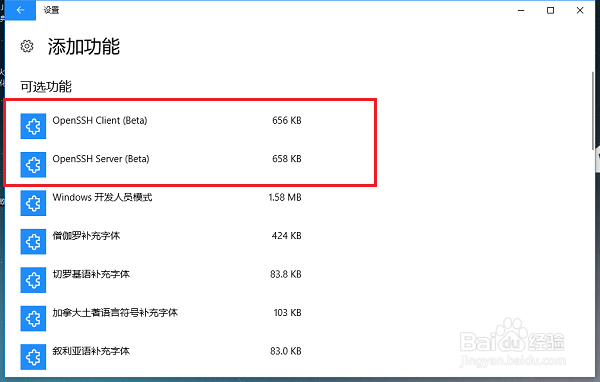
4、第四步进去添加功能界面之后,可以看到“OpenSSH Client(Beta)客户端”和“OpenSSH Server(Beta)服务”,分别点击这两项进行安装,如下图所示:
win10系统内置的OpenSSH怎么安装

5、第五步点击其中一个“OpenSSH Client(Beta)客户端”,可以看到显示出安装按钮,点击进行安装就完成了,如下图所示:

win10系统内置的OpenSSH怎么安装

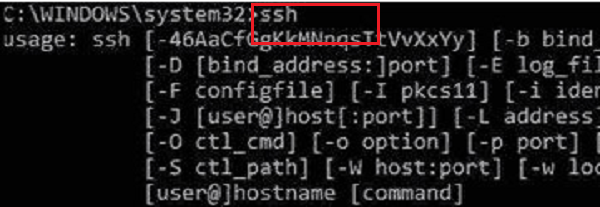
6、第六步安装完OpenSSH客户端和服务端之后,按win+R键打开运行,输入cmd,进去命令提示符之后,输入“ssh”就可以运行OpenSSH,如下图所示:
win10系统内置的OpenSSH怎么安装

  • 逆水寒撞人奇遇合集 四 杯酒莫戒、雀娘传
  • 使用Restorator后EXE程序不能打开
  • 太极熊猫攻略
  • 如何获取easyui datagrid的某个属性的值
  • 《死亡扳机2》Dead Trigger 2游戏攻略
  • 热门搜索
    五水共治手抄报 优秀手抄报 安全知识手抄报图片 节能手抄报 爱牙日手抄报 关于重阳节的手抄报 抗击疫情手抄报内容 世界地球日手抄报内容 致敬抗疫英雄手抄报 致敬抗疫英雄手抄报内容